
Wybór słuchawek z mikrofonem do laptopa może wydawać się łatwy, jednak wymaga przemyślenia potrzeb. Jak już tu trafiłeś to sprawdź, jak łatwo podłączyć głośniki 2.1 do laptopa. Na początku warto określić, do czego będą używane. Czy planujesz je do pracy, nauki, grania czy rozmów przez Zoom lub Skype? Każde z tych zastosowań wymaga skupić się na różnych cechach, takich jak jakość dźwięku, komfort noszenia oraz sposób podłączenia. Dla mnie, jako kogoś, kto spędza godziny przed komputerem, komfort odgrywa kluczową rolę.
- Wybór słuchawek z mikrofonem powinien opierać się na ich przeznaczeniu (praca, gry, rozmowy itp.).
- Słuchawki muszą mieć wtyczkę TRRS, aby działały z mikrofonem w laptopie z jednym gniazdem audio.
- Upewnij się, że laptop jest w dobrym stanie technicznym, a port audio jest czysty i funcionalny.
- Podczas podłączania, delikatnie wciśnij wtyczkę TRRS, aż usłyszysz kliknięcie, unikając przy tym używania siły.
- Sprawdź ustawienia dźwięku w systemie operacyjnym, aby upewnić się, że mikrofon jest ustawiony jako domyślny.
- Regularne aktualizowanie sterowników audio jest kluczowe dla uniknięcia problemów z dźwiękiem.
- Adaptery audio ułatwiają podłączenie słuchawek do różnych urządzeń oraz poprawiają komfort korzystania z nich.
- W przypadku problemów z dźwiękiem, przetestuj sprzęt na innym urządzeniu, aby wykluczyć uszkodzenie słuchawek.
Ważnym aspektem jest rodzaj portu, z którym będą współpracować słuchawki. Wiele laptopów wykorzystuje wtyczki TRRS, zatem zestaw powinien obsługiwać zarówno dźwięk, jak i mikrofon. Jeśli korzystasz ze starszego sprzętu, mogą pojawić się problemy z kompatybilnością. W takim przypadku adapter znacznie ułatwi życie. Osobiście zawsze mam pod ręką adapter, który pozwala na łatwe podłączenie słuchawek z mikrofonem.
Dbaj o jakość dźwięku – komfortowe słuchawki dla miłośników gier
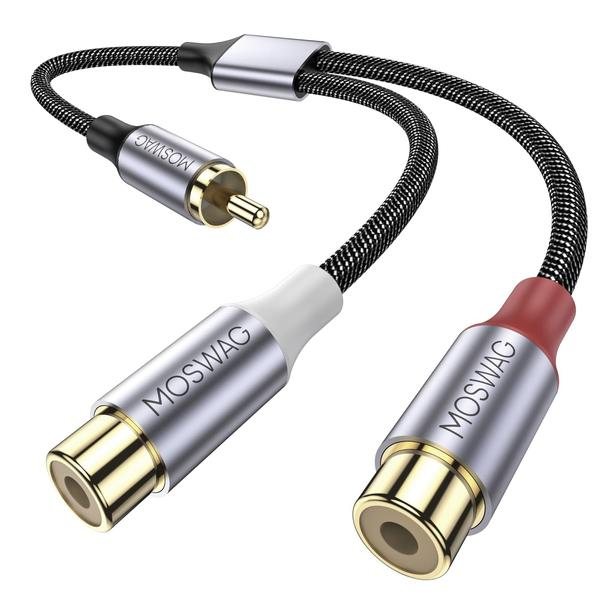
Przy wyborze słuchawek warto zwrócić uwagę na parametry techniczne. Pasmo przenoszenia, impedancja i czułość to kluczowe czynniki. Większość modeli na rynku oferuje pasmo przenoszenia od 20 Hz do 20 kHz, wystarczające do codziennego użytku. Dla osób ceniących wysoką jakość dźwięku, modele z szerszym zakresem będą lepszym wyborem. Słuchawki gamingowe szczególnie często dysponują wyższą czułością i dźwiękiem przestrzennym, co zapewnia głębsze zanurzenie w gry. Przy graniu w ulubione tytuły jakość dźwięku ma dla mnie ogromne znaczenie.
Komfort użytkowania również nie może być pominięty. Wybieraj modele z miękkimi nausznikami i regulowanym pałąkiem, co pomoże uniknąć dyskomfortu podczas długich godzin korzystania. Lżejsze słuchawki zapewnią większą wygodę. Osobiście uwielbiam słuchawki, które nie tylko dobrze brzmią, ale również doskonale się noszą, dzięki czemu mogę skupić się na zadaniach bez myślenia o bólu uszu.
Jak prawidłowo podłączyć słuchawki i mikrofon do laptopa z jednym gniazdem
Podłączenie słuchawek z mikrofonem do laptopa z jednym gniazdem audio może być wyzwaniem. Poniżej znajdziesz prostą i skuteczną instrukcję, która poprowadzi cię przez ten proces krok po kroku.
- Sprawdzenie rodzaju wtyczki: Upewnij się, że twoje słuchawki mają wtyczkę TRRS (czteropinową), obsługującą dźwięk stereo i mikrofon. Wtyczki TRS (trzypinowe) nie zadziałają z mikrofonem.
- Przygotowanie laptopa: Zidentyfikuj gniazdo audio w laptopie, oznaczone symbolem słuchawek lub okrągłym kształtem. Sprawdź, czy port jest czysty i wolny od uszkodzeń.
- Podłączenie słuchawek: Włóż wtyczkę TRRS do gniazda audio laptopa, upewniając się, że dobrze się osadziła. Nie stosuj nadmiernej siły, aby uniknąć uszkodzenia portu.
- Testowanie mikrofonu: Uruchom aplikację korzystającą z mikrofonu (np. Skype, Zoom lub dyktafon), aby sprawdzić jego funkcjonalność. Upewnij się, że mikrofon został ustawiony jako domyślny w ustawieniach dźwięku systemu operacyjnego.
- Weryfikacja ustawień audio: W systemie Windows sprawdź, czy mikrofon jest aktywny w ustawieniach dźwięku. Kliknij prawym przyciskiem myszy ikonę głośnika na pasku zadań, wybierz „Dźwięki”, a następnie przejdź do zakładki „Nagrywanie”. W macOS wejdź w „Preferencje systemowe” i sprawdź sekcję „Dźwięk” w zakładce „Wejście”.
| Kategoria | Szczegóły | Wartość |
|---|---|---|
| Typ wtyczek jack | Wymiary | 3.5 mm, 6.35 mm |
| Standard wtyczek | Typy | TRS (Tip-Ring-Sleeve), TRRS (Tip-Ring-Ring-Sleeve) |
| Wtyczka TRRS | Przesyłane sygnały | Dźwięk stereo + mikrofon |
| Adaptery audio | Typy | TRRS do TRS, Jack 6.3 mm do Jack 3.5 mm |
| Kompatybilność | Rodzaje gniazd | TRRS, TRS |
| Problemy z dźwiękiem | Typowe przyczyny | Uszkodzone wtyczki, nieaktualne sterowniki, wyciszenie mikrofonu |
| Max impedancja słuchawek | Zintegrowane karty dźwiękowe | 32 Ohm |
| Max impedancja słuchawek zewnętrznych | Wzmacniacze słuchawkowe | 300 Ohm |
| Długość kabla słuchawek | Standardowa długość | 1.2 m - 3 m |
| Typy słuchawek bezprzewodowych | Formy połączenia | Bluetooth, Radiowe |
| Częstotliwość Bluetooth | Standardy | 2.4 GHz |
| Typowe opóźnienie audio | Bezprzewodowe słuchawki | ~30-200 ms |
| Czas pracy na baterii | Bezprzewodowe słuchawki | 8-20 godzin |
| Typowe rozmiary gniazd w laptopach | Wymiary | 3.5 mm (audio), USB (audio/dane) |
| Przykłady programów do testowania mikrofonu | Oprogramowanie | Skype, Zoom, Windows Sound Recorder |
| Typowe problemy z mikrofonem | Objawy | Brak dźwięku, przerywanie, zniekształcenia |
| Nowoczesne rozwiązania audio | Takie jak | DAC, wzmacniacz słuchawkowy |
Najczęstsze problemy z podłączaniem słuchawek do laptopa i ich rozwiązania
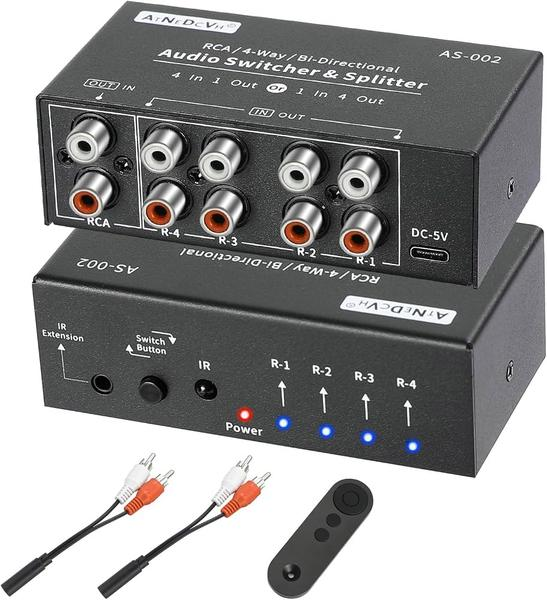
Podłączenie słuchawek do laptopa wydaje się proste, ale czasami napotykam problemy, które mogą zaskoczyć. Kluczowe jest zwrócenie uwagi na typ wtyczki jack. Słuchawki występują w różnych rozmiarach – najpopularniejszy to 3,5 mm, a modele dla audiofilów często mają wtyczki 6,3 mm. Z kolei słuchawki z mikrofonem zazwyczaj mają złącze TRRS, które przesyła dźwięk i mikrofon przez jedną wtyczkę. Czasami jednak porty audio w laptopie nie są zgodne z takim złączem, co prowadzi do frustracji.
Następnym ważnym aspektem są ustawienia dźwięku w systemie operacyjnym. Po podłączeniu słuchawek zdarza się, że dźwięk wciąż leci przez głośniki laptopa. To dość powszechny problem, ale można go łatwo rozwiązać. W systemie Windows klikam prawym przyciskiem myszy na ikonę głośnika w pasku zadań, wybieram „Dźwięki”, a następnie w zakładce „Odtwarzanie” ustawiam słuchawki jako domyślne urządzenie. Użytkownicy Maca znajdą tę opcję w „Preferencjach systemowych” w zakładce „Dźwięk”. Choć to drobna sprawa, często może uratować sytuację.
Jak małe detale mogą zamienić frustrację w radość podczas korzystania ze słuchawek
Kiedy korzystam z słuchawek z mikrofonem, upewniam się, że obie wtyczki są prawidłowo podłączone. W przypadku modeli z dwoma złączami jasnozielona powinna trafić do portu audio, a różowa do portu mikrofonowego. Jeśli podłączę tylko jedną wtyczkę, mogę słyszeć dźwięk, ale nie skorzystam z funkcji mikrofonu. W laptopach z jednym złączem dobrym rozwiązaniem jest adapter. Czasami adaptery zawodzą, dlatego zawsze mam zapasowy, by nie tracić czasu na problemy podczas ważnych rozmów lub sesji gamingowych.
Jedną z najważniejszych lekcji, jakie wyniosłam przez lata, jest regularna aktualizacja sterowników. Problemy z niekompatybilnymi urządzeniami audio często wynikają z nieaktualnych sterowników, przez co laptop nie widzi słuchawek lub jakość dźwięku jest niska. Kilka kliknięć w menedżerze urządzeń wystarczy, aby to naprawić. Gdy korzystam z słuchawek Bluetooth, sprawdzam, czy baterie są naładowane i czy słuchawki nie są sparowane z innym urządzeniem. Skoro już poruszamy ten temat, sprawdź, jak łatwo połączyć słuchawki Bluetooth. Dzieje się tak zazwyczaj, szczególnie w obecności innych osób z podobnymi słuchawkami. Małe detale mogą znacznie zredukować frustracje!
Ciekawostką jest, że w niektórych laptopach port audio z funkcją TRRS potrafi automatycznie wykrywać podłączone urządzenie, jednak jeśli podczas podłączania nie słychać dźwięku, warto spróbować kilku różnych złącz — czasami wystarczy delikatnie wstrząsnąć wtyczką, aby port "odzyskał" kontakt.
Technologie wtyczek jack – co musisz wiedzieć przed podłączeniem?
W poniższej liście znajdziesz istotne informacje dotyczące technologii wtyczek jack oraz podłączania słuchawek i mikrofonów. Te wskazówki pomogą Ci prawidłowo korzystać ze sprzętu audio oraz skutecznie rozwiązywać potencjalne problemy.
- Typy wtyczek jack: Wtyczki jack występują głównie w dwóch rozmiarach: 3,5 mm, najczęściej stosowane w słuchawkach, oraz 6,35 mm, używane w profesjonalnym sprzęcie audio. Typowe konfiguracje to TRS (Stereo) i TRRS (Stereo z mikrofonem). Sprawdź, czy Twoje słuchawki mają odpowiedni typ, aby działały poprawnie z urządzeniem.
- Kompatybilność z urządzeniem: Upewnij się, że Twoje urządzenie obsługuje mikrofon. Starsze modele mogą mieć tylko gniazda TRS, co uniemożliwi działanie mikrofonu w słuchawkach TRRS.
- Poprawne podłączenie: Podczas wpinania wtyczki do gniazda delikatnie dociskaj ją, aż usłyszysz kliknięcie. Unikaj używania siły, by nie uszkodzić gniazda ani wtyczki.
- Ustawienia systemu: Sprawdź, czy wybrany mikrofon jest ustawiony jako domyślny w systemie operacyjnym. W systemach Windows i MacOS można to zweryfikować w zakładce "Dźwięk".
- Rozwiązywanie problemów: Gdy mikrofon nie działa, sprawdź, czy nie jest wyciszony. Zaktualizuj sterowniki audio w systemie, aby zapewnić prawidłowe działanie sprzętu. Przetestuj słuchawki na innym urządzeniu, co pomoże wykluczyć ich uszkodzenie.
Zalety korzystania z adapterów do słuchawek z mikrofonem
Adaptery do słuchawek z mikrofonem to absolutny must-have w moim audio-arsenal. Dzięki nim mogę bezproblemowo podłączyć ulubione słuchawki do różnych urządzeń, które często mają różne wejścia i standardy. Na przykład, grając na laptopie, zdarzają się sytuacje, gdy jego gniazdo audio obsługuje tylko jeden port, co uniemożliwia działanie słuchawek z dwoma wtykami jack. W takich chwilach adaptery TRRS do TRS lub te z funkcją mieszania sygnału audio i mikrofonowego stanowią moją tajną broń, pozwalając mi w pełni korzystać z moich słuchawek bez komplikacji.
Nie ma nic gorszego niż niewłaściwe złącze uniemożliwiające korzystanie z mikrofonu, zwłaszcza podczas ważnych rozmów czy gier. Jeżeli szukasz podobnych treści, sprawdź, jak szybko włączyć mikrofon w słuchawkach w Windows 10. Adaptery umożliwiają podłączenie słuchawek do różnorodnych urządzeń – od komputerów po smartfony. Dzięki tym małym, ale potężnym akcesoriom cieszę się nieprzerwaną komunikacją, zarówno w pracy, jak i podczas grania. Dodatkowo, adaptery są bardzo łatwe w użyciu, co czyni je dostępnymi dla każdego, niezależnie od poziomu zaawansowania technologicznego.
Dlaczego warto zainwestować w uniwersalne adaptery do słuchawek?
Wszechstronność adapterów to jedna z ich największych zalet. Wiele posiadanych przeze mnie słuchawek gamingowych wymaga jednoczesnego podłączenia do gniazda audio i mikrofonowego. Adaptery pozwalają na to przy użyciu jednego złącza, co jest wygodne. Ostatnio zauważyłam, że adaptery dostępne są w różnych kolorach i rozmiarach, co umożliwia ich dopasowanie do mojego stylu. Wiele z nich ma także wbudowane filtry poprawiające jakość dźwięku, co jest nieocenione podczas długich rozmów czy streamowania gier.
Adaptery to także oszczędność pieniędzy. Dzięki nim nie muszę inwestować w nowe słuchawki idealnie dopasowane do mojego urządzenia. Często można znaleźć adaptery w przystępnej cenie, więc stanowią one świetne rozwiązanie dla osób, które nie chcą wydawać fortuny na nowy sprzęt. Ostatecznie adaptery do słuchawek z mikrofonem to niewielkie, ale bardzo funkcjonalne akcesoria, które znacząco poprawiają doświadczenia audio oraz komfort korzystania ze sprzętu.
Czy wiesz, że niektóre adaptery TRRS mają dodatkowe funkcje, takie jak przyciski do regulacji głośności czy nawigacji muzycznej? Dzięki nim można łatwo zmieniać utwory lub dostosowywać poziom dźwięku, co zwiększa wygodę korzystania z słuchawek!
Źródła:
- https://www.kentfaith.com.pl/blog/article_jak-pod%C5%82%C4%85czy%C4%87-mikrofon-s%C5%82uchawki-jednym-jack_99
- https://www.tophifi.pl/blog/post/jak-podlaczyc-sluchawki-do-laptopa-komputera-pc.html