
Chcesz poprawić jakość dźwięku podczas oglądania filmów, słuchania muzyki lub pracy na laptopie? W tym artykule wyjaśniam, jak podłączyć do niego głośniki — zarówno przewodowo, jak i bezprzewodowo. Przygotowałem też film instruktażowy na YouTube, który pokazuje kolejne kroki i pomoże Ci szybko sprawdzić ustawienia dźwięku.
Zanim podłączysz głośniki, sprawdź ich typ. Modele komputerowe zwykle mają wtyk mini-jack 3,5 mm, a domowe — przewody głośnikowe i zaciski. Pamiętaj, że wejście audio w telewizorze, laptopie czy telefonie nie zasila głośników pasywnych; do nich potrzebujesz wzmacniacza lub amplitunera.
Głośniki aktywne mają własny wzmacniacz i zasilanie, więc podłącz ich wtyk 3,5 mm do wyjścia słuchawkowego lub liniowego urządzenia. Następnie włącz głośniki, ustaw głośność na około 20–30% i wybierz właściwe wyjście dźwięku w komputerze, telewizorze albo telefonie. A skoro o tym mówimy to sprawdź, jakie głośniki do telefonu wybrać. Jeśli urządzenie ma czerwone i białe gniazda RCA, użyj kabla mini-jack–2 × RCA i dopasuj wtyki do kolorów.
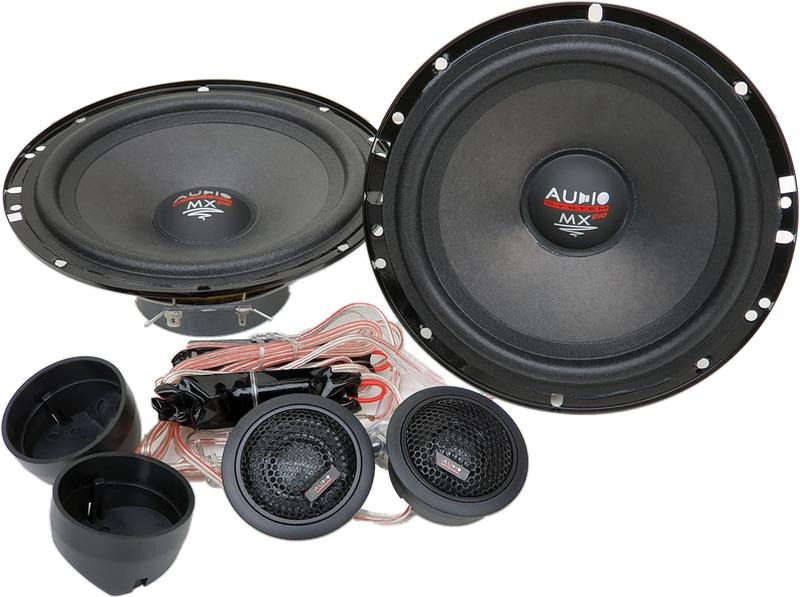
Głośniki pasywne podłącz przewodami do wyjść głośnikowych wzmacniacza, a źródło dźwięku, na przykład laptop, do jego wejścia audio. Jeżeli interesuje cię więcej, sprawdź, które głośniki obsługują JBL Connect+. Zachowaj biegunowość: przewód oznaczony paskiem lub kolorem zwykle podłącz do zacisku „+”, a drugi do „−”. Przed podłączaniem wyłącz wzmacniacz. Sprawdź też, czy jego zakres impedancji obejmuje impedancję głośników — najczęściej 4, 6 lub 8 Ω.
Cichy test odsłuchu pomaga wykryć usterki i uniknąć huku
Po podłączeniu sprawdź stabilność wtyków oraz stan przewodów. Włącz źródło dźwięku, a następnie wzmacniacz lub głośniki i odtwórz nagranie testowe. Jeśli nie słyszysz dźwięku, sprawdź wybrane wyjście, głośność, wyciszenie i balans lewy–prawy. Zacznij od cichego odsłuchu, aby uniknąć nagłego huku.
Jeśli słyszysz buczenie lub trzaski, ponownie osadź wtyki, wypróbuj inny kabel i odsuń przewody audio od zasilających. Nie podłączaj głośników pasywnych bezpośrednio do wyjścia słuchawkowego: dźwięk może być bardzo cichy, a sprzęt może ulec uszkodzeniu. Do telefonu bez gniazda 3,5 mm użyj adaptera USB-C lub Lightning zgodnego z urządzeniem.
Jak podłączyć głośniki do laptopa
Najpierw wybierz sposób połączenia, potem ustaw głośniki jako urządzenie odtwarzające i sprawdź dźwięk.
- Wybierz sposób połączenia. Głośniki przewodowe podłącz do wyjścia audio, zwykle oznaczonego ikoną słuchawek. Głośniki USB podłącz do portu USB, a bezprzewodowe — przez Bluetooth.
- Ustaw urządzenie wyjściowe. Otwórz ustawienia dźwięku laptopa i wybierz podłączone głośniki. Jeśli korzystasz z Bluetooth, najpierw sparuj urządzenia w ustawieniach połączenia.
- Sprawdź dźwięk i głośność. Odtwórz krótki materiał, zwiększ głośność na laptopie i głośnikach oraz sprawdź, czy dźwięk nie jest wyciszony.
- Brak dźwięku? Sprawdź połączenie. Ponownie wybierz głośniki w ustawieniach. Przy połączeniu bezprzewodowym rozłącz je, a następnie sparuj ponownie.
| Etap | Ustawienie | Wartość / wskazówka |
|---|---|---|
| Bluetooth | Odległość parowania | do 1 m |
| Bluetooth | Tryb głośnika | parowanie |
| Wyjście audio | Urządzenie domyślne | głośniki zewnętrzne |
| Jakość dźwięku | Głośność źródła | 70–85% |
| Jakość dźwięku | Głośność głośników | reguluj osobno |
Jak połączyć laptop z głośnikami Bluetooth
Włącz laptop i głośnik Bluetooth, a następnie uruchom tryb parowania na głośniku. Zwykle wystarczy przytrzymać przycisk Bluetooth przez 2–5 sekund, aż dioda zacznie migać lub rozlegnie się sygnał. Jeśli głośnik łączy się z telefonem, rozłącz go — inaczej laptop może go nie wykryć.
W Windows 11 otwórz Ustawienia > Bluetooth i urządzenia, włącz Bluetooth i wybierz Dodaj urządzenie > Bluetooth. W Windows 10 przejdź do Ustawienia > Urządzenia > Bluetooth i inne urządzenia. Na Macu otwórz Ustawienia systemowe > Bluetooth i wybierz głośnik z listy. Wspomnieliśmy o tym w tym wpisie. Po sparowaniu sprawdź, czy laptop kieruje dźwięk do głośnika, a nie do wbudowanych głośników.
Ustaw właściwe wyjście i odzyskaj dźwięk z głośnika
W Windows kliknij ikonę głośności na pasku zadań i wybierz głośnik jako urządzenie wyjściowe. W macOS wskaż go w Centrum sterowania > Dźwięk lub ustawieniach dźwięku. Jeśli nadal nie słyszysz dźwięku, zwiększ głośność na obu urządzeniach i sprawdź ustawienia aplikacji. Połączenie Bluetooth zwykle działa najlepiej w odległości do około 10 metrów, bez grubych ścian między urządzeniami.
Stabilne połączenie Bluetooth zależy od prawidłowego trybu parowania i wybrania głośnika jako wyjścia dźwięku. Jeśli pojawią się problemy, ponowne sparowanie często pomaga.
Jeśli głośnik nie pojawia się na liście, wyłącz i włącz Bluetooth w laptopie, ponownie uruchom tryb parowania lub odsuń urządzenia od źródeł zakłóceń, na przykład routera Wi-Fi 2,4 GHz. Możesz też usunąć głośnik z zapisanych urządzeń i sparować go ponownie. Gdy laptop nie ma Bluetooth, podłącz adapter USB i zainstaluj jego sterowniki — potem sparuj głośnik tak jak z wbudowanym modułem.
Wskazówka: jeśli głośnik Bluetooth łączy się z telefonem, rozłącz go przed parowaniem z laptopem — wiele modeli może odtwarzać dźwięk tylko z jednego urządzenia naraz.
Jak ustawić głośniki jako urządzenie wyjściowe w systemie
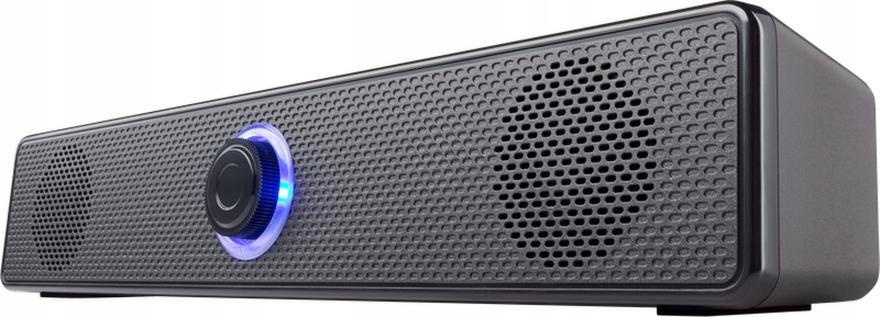
Najpierw podłącz głośniki do komputera przez USB, Bluetooth lub gniazdo audio 3,5 mm. Przy połączeniu przewodowym sprawdź, czy wtyczka znajduje się we właściwym porcie, a głośniki są włączone i mają odpowiednią głośność. Jeśli używasz Bluetooth, włącz tryb parowania i dodaj głośniki w ustawieniach systemu.
W Windows 11 otwórz Ustawienia → System → Dźwięk, a następnie w sekcji „Wyjście” wybierz głośniki. W Windows 10 przejdź do Ustawienia → System → Dźwięk i wskaż je na liście rozwijanej. Na Macu wybierz Ustawienia systemowe → Dźwięk → Wyjście, po czym kliknij nazwę głośników. Zwykle dźwięk przełącza się od razu.
Brak dźwięku? Szybkie sposoby na przywrócenie muzyki
Odtwórz krótki film lub utwór, aby sprawdzić, czy dźwięk płynie z właściwych głośników. Następnie skontroluj głośność systemową i wyciszenie. W Windows kliknij ikonę głośnika na pasku zadań — tam zmienisz wyjście bez otwierania ustawień.
Jeśli głośników nie ma na liście, odłącz je i podłącz ponownie, przełącz Bluetooth albo uruchom komputer ponownie. Sprawdź też ustawienia dźwięku w używanej aplikacji, ponieważ komunikator lub odtwarzacz może kierować dźwięk do słuchawek. Jeśli to nie pomoże, zaktualizuj sterownik karty dźwiękowej lub oprogramowanie głośników, a także sprawdź, czy ich głośność nie wynosi zero.
Wskazówka: jeśli po podłączeniu głośników dźwięk nadal płynie z laptopa, sprawdź nie tylko domyślne wyjście w systemie, lecz także ustawienia dźwięku w aplikacji — niektóre programy zapamiętują wcześniej wybrane urządzenie.
Jak poprawić jakość dźwięku po podłączeniu głośników
Aby poprawić dźwięk po podłączeniu głośników, sprawdź kilka elementów:
- Sprawdź połączenia — poprawnie podłącz przewody i upewnij się, że wtyczki nie są uszkodzone.
- Ustaw głośniki — skieruj je ku słuchaczowi, a następnie odsuń od ścian i narożników, by ograniczyć zniekształcenia.
- Dostosuj dźwięk — wybierz właściwe wyjście audio, wyłącz zbędne efekty i ustaw poziom basów oraz tonów wysokich.
- Zaktualizuj sterowniki — jeśli głośniki są podłączone do komputera, sprawdź, czy sterowniki karty dźwiękowej są aktualne.
- Wybierz dobre źródło — odtwarzaj pliki lub strumienie wysokiej jakości, ponieważ słabe nagranie pogarsza dźwięk niezależnie od głośników.