
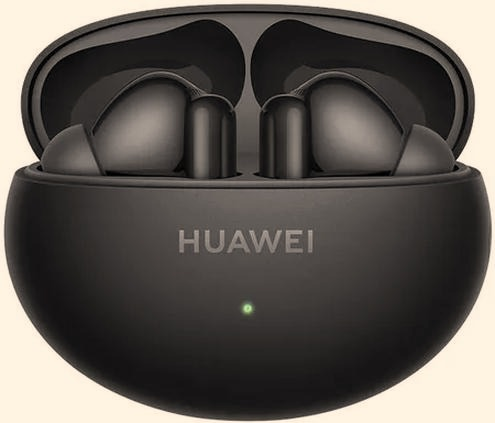
Bezprzewodowe słuchawki pozwalają wygodnie słuchać muzyki i rozmawiać przez telefon bez plączących się kabli. W tym artykule wyjaśniam, jak szybko sparować je z telefonem Huawei i co zrobić, gdy urządzenia nie chcą się połączyć. W tym miejscu mała wstawka: sprawdź, jak szybko połączyć słuchawki Huawei FreeBuds 4i z telefonem. Dzięki krótkiej instrukcji bez trudu przejdziesz przez kolejne kroki.
Połącz słuchawki Huawei z telefonem w kilku krokach. Skoro zahaczyliśmy o ten temat, Sprawdź, jak połączyć słuchawki Bluetooth z telewizorem LG. Najpierw naładuj etui i słuchawki, a następnie w telefonie wybierz Ustawienia → Bluetooth i włącz Bluetooth. Jeśli masz telefon Huawei z systemem EMUI 10.0 lub nowszym, możesz też sparować urządzenia zbliżeniowo — wystarczy odblokować ekran.
Włóż obie słuchawki do etui i otwórz pokrywę. W większości modeli, m.in. FreeBuds Pro, FreeBuds 5i, FreeBuds 6i i FreeBuds SE, przytrzymaj przycisk funkcyjny etui przez około 2 sekundy, aż kontrolka zacznie migać na biało. W FreeBuds SE 3 przytrzymaj przycisk etui przez co najmniej 2 sekundy, a w FreeBuds SE 2 — pola dotykowe obu słuchawek przez minimum 3 sekundy. Białe miganie sygnalizuje gotowość do parowania.
Wybierz słuchawki na liście urządzeń
Na telefonie znajdź słuchawki na liście dostępnych urządzeń, na przykład pod nazwą „HUAWEI FreeBuds”, i stuknij ją. Jeśli pojawi się prośba, potwierdź parowanie; po chwili zobaczysz status „Połączono”. Zgodny telefon Huawei może automatycznie wyświetlić okno parowania po zbliżeniu otwartego etui. Na iPhonie potrzebujesz systemu iOS 13 lub nowszego oraz aktualnej aplikacji HUAWEI Audio Connect — parowanie zbliżeniowe rozpoczyna się podobnie.
Nie widzisz słuchawek? Sprawdź, czy kontrolka nadal miga i czy etui pozostaje otwarte. Jeśli słuchawki łączyły się wcześniej z innym urządzeniem, rozłącz je lub wyłącz tam Bluetooth, a potem ponów wyszukiwanie. Po sparowaniu sprawdzisz poziom baterii na zgodnym telefonie Huawei albo w aplikacji obsługującej dany model. Odczekaj kilka sekund po włączeniu trybu parowania — to często pomaga.
Jak sparować słuchawki bezprzewodowe z telefonem Huawei?
Włącz tryb parowania w słuchawkach, a następnie połącz je z telefonem przez Bluetooth. Jeśli pojawi się okno parowania zbliżeniowego, postępuj zgodnie z instrukcjami na ekranie.
- Włącz Bluetooth w telefonie. Otwórz ustawienia Huawei, aktywuj Bluetooth i pozostaw ekran odblokowany, aby telefon wykrył słuchawki.
- Włącz tryb parowania. Włóż słuchawki do etui i otwórz pokrywę. W zależności od modelu przytrzymaj przycisk funkcyjny etui przez około 2 sekundy — w FreeBuds SE 3 co najmniej 2 sekundy. W FreeBuds SE 2 przytrzymaj pola dotykowe obu słuchawek przez co najmniej 3 sekundy. Niektóre modele wymagają użycia obszaru sterowania dotykowego. Gdy kontrolka zacznie migać na biało, słuchawki są gotowe do połączenia.
- Połącz słuchawki z telefonem. Zbliż otwarte etui do telefonu. Jeśli pojawi się animacja parowania, wykonaj instrukcje na ekranie; w przeciwnym razie wybierz słuchawki z listy urządzeń Bluetooth i zatwierdź połączenie.
- Sprawdź połączenie. Odtwórz dźwięk i sprawdź, czy trafia do słuchawek. Na obsługiwanych telefonach Huawei ponowne otwarcie etui może wyświetlić poziom naładowania baterii. Jeśli słuchawki były już sparowane, zwykle połączą się automatycznie.
Parowanie zbliżeniowe: szybkie łączenie słuchawek z telefonem Huawei
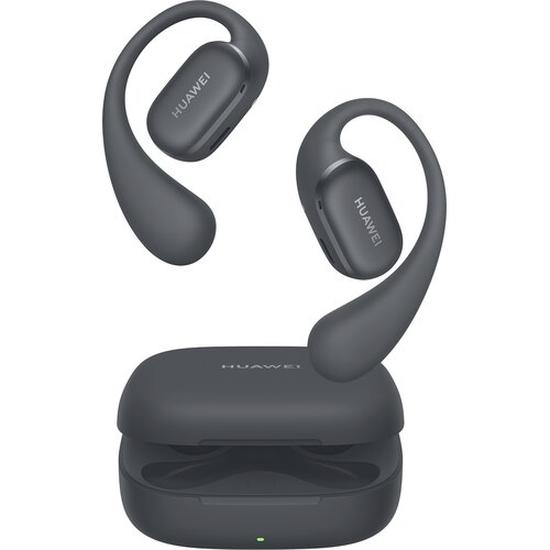
Parowanie zbliżeniowe łączy słuchawki Huawei z telefonem bez wyszukiwania ich na liście Bluetooth. Włącz Bluetooth, otwórz etui i zostaw w nim słuchawki. Funkcja działa na telefonach z EMUI 10.0 lub nowszym. Z iPhone’em wymaga systemu iOS 13 lub nowszego oraz aktualnej aplikacji HUAWEI Audio Connect.
Aby włączyć tryb parowania, przytrzymaj przycisk funkcyjny etui przez co najmniej 2 sekundy, aż wskaźnik zacznie migać na biało. W wybranych modelach, takich jak FreeBuds SE 2, przytrzymaj zamiast tego obszary dotykowe obu słuchawek przez co najmniej 3 sekundy. Gdy pojawi się animacja parowania, wykonaj instrukcje na ekranie telefonu.
Po pierwszym połączeniu wystarczy zamknąć etui, a następnie otworzyć je w pobliżu odblokowanego telefonu. Na ekranie może pojawić się poziom naładowania słuchawek. Podczas słuchania muzyki lub rozmowy telefon może wyświetlić tylko niewielką kapsułę połączenia, która nie zasłania treści.
Połączenie w kilka chwil, a potem wygodne sterowanie
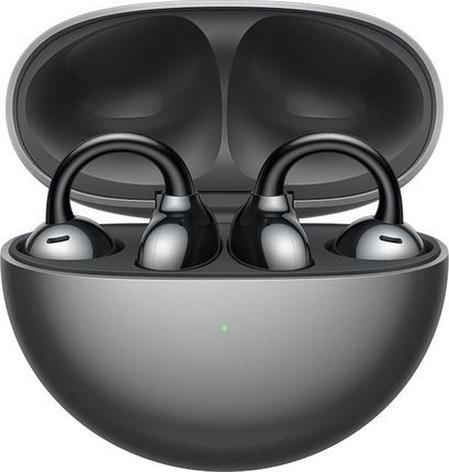
W telefonach Huawei parowanie zbliżeniowe jest domyślnie włączone, a komunikat może pokazywać stan baterii. Na iPhonie najpierw zainstaluj najnowszą wersję HUAWEI Audio Connect. Aplikacja obsługuje grafikę HD, ale nie wszystkie funkcje dostępne w ekosystemie Huawei. Zamiast przeglądać kilka menu, wystarczy otworzyć etui i zatwierdzić połączenie.
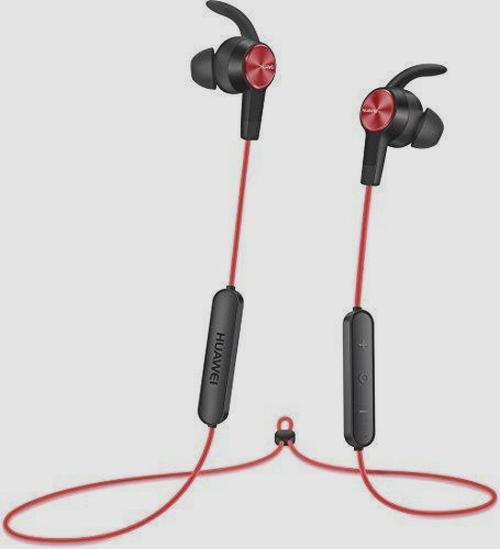
Tryb parowania uruchamia się różnie zależnie od modelu. W wielu słuchawkach, między innymi FreeBuds Pro, FreeBuds 5i i FreeBuds SE, użyj przycisku na etui. W FreeBuds SE 3 przytrzymaj go przez co najmniej 2 sekundy, aż kontrolka zacznie migać na biało. Jeśli telefon nie wyświetli komunikatu, sprawdź, czy Bluetooth jest włączony, etui otwarte, a słuchawki znajdują się blisko urządzenia.
Parowanie zbliżeniowe działa także na wybranych komputerach Huawei z najnowszą wersją aplikacji Menedżer PC. Po połączeniu steruj odtwarzaniem gestami słuchawek, a dostępne skróty i ustawienia dopasuj w aplikacji AI Life lub HUAWEI Audio Connect.
Co oznacza migająca na biało kontrolka etui i jak włączyć tryb parowania
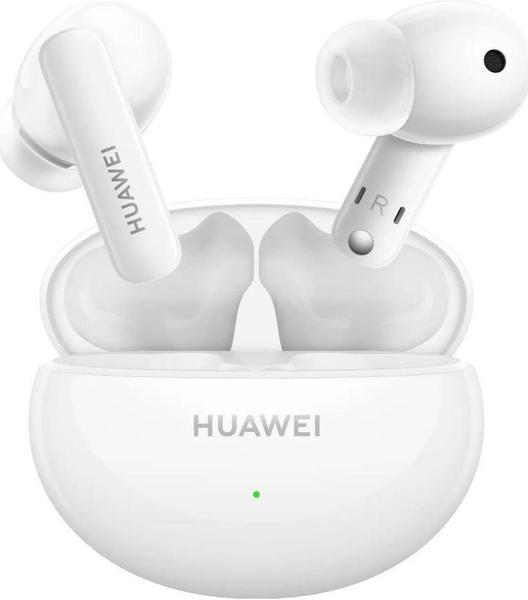
Biała, migająca kontrolka etui oznacza, że słuchawki Huawei FreeBuds czekają na połączenie Bluetooth. W modelach FreeBuds SE, FreeBuds Pro, FreeBuds 5i, FreeBuds 6i i FreeClip włóż obie słuchawki do etui, otwórz pokrywę i przytrzymaj przycisk funkcyjny przez co najmniej 2 sekundy — aż dioda zacznie pulsować.
W FreeBuds SE 3 również włóż słuchawki do otwartego etui, po czym przytrzymaj jego dolny przycisk przez minimum 2 sekundy. W FreeBuds SE 2 zamiast przycisku przytrzymaj jednocześnie pola dotykowe obu słuchawek przez co najmniej 3 sekundy. Gdy dioda zacznie migać, włącz Bluetooth w telefonie, wybierz słuchawki z listy i zatwierdź połączenie. Przed konfiguracją sprawdź poziom naładowania etui i obu słuchawek, aby uniknąć przerwania procesu.
Prosty gest, który otwiera drogę do bezprzewodowego połączenia
Jeśli masz obsługiwany telefon Huawei z EMUI 10.0 lub nowszym, możesz sparować słuchawki zbliżeniowo. Włącz Bluetooth, otwórz etui bez wyjmowania słuchawek i uruchom tryb parowania. Jeśli zgłębiasz tę tematykę to sprawdź, jak sparować słuchawki Bluetooth. Gdy telefon znajduje się blisko, postępuj zgodnie z instrukcjami na ekranie. Na iPhonie potrzebujesz systemu iOS 13 lub nowszego oraz najnowszej wersji aplikacji HUAWEI Audio Connect. Otwórz aplikację, włącz tryb parowania i zaakceptuj wyświetlone wskazówki.
Jeśli biała dioda nie miga, upewnij się, że etui pozostaje otwarte, słuchawki znajdują się w środku, a przycisk lub pola dotykowe przytrzymujesz odpowiednio długo. Aby ponownie połączyć słuchawki ze sparowanym wcześniej urządzeniem, zwykle wystarczy zamknąć i po chwili otworzyć etui, a następnie wybrać słuchawki w ustawieniach Bluetooth. Migające światło sygnalizuje gotowość do parowania, nie usterkę.
Wskazówka: jeśli słuchawki nie pojawiają się na liście Bluetooth, odłącz je od innych urządzeń w pobliżu — mogą automatycznie łączyć się z telefonem lub komputerem, z którym były sparowane wcześniej.
Po połączeniu: sprawdzanie baterii i korzystanie ze sterowania dotykowego
Po połączeniu słuchawek sprawdź poziom baterii i poznaj gesty sterowania. Ich dostępność zależy od modelu, a część możesz zmienić w aplikacji AI Life lub HUAWEI Audio Connect.
- Sprawdź baterię: na obsługiwanym urządzeniu HUAWEI otwórz etui ze słuchawkami w środku. Po ponownym połączeniu urządzenie może wyświetlić poziom naładowania. Na iPhonie sprawdzisz go w aplikacji HUAWEI Audio Connect. Parowanie zbliżeniowe wymaga systemu EMUI 10.0 lub nowszego albo iOS 13 lub nowszego; na iPhonie zainstaluj też aktualną wersję aplikacji. Jeśli słuchawki odtwarzają dźwięk lub obsługują rozmowę, może pojawić się kapsuła połączenia zamiast pełnego komunikatu.
- Włącz tryb parowania, aby ponownie połączyć słuchawki: otwórz etui i przytrzymaj przycisk funkcyjny lub obszar sterowania dotykowego przez co najmniej 2 sekundy, aż wskaźnik zacznie migać na biało. W FreeBuds SE 2 przytrzymaj pola dotykowe obu słuchawek przez co najmniej 3 sekundy, a w FreeBuds SE 3 — przycisk etui przez co najmniej 2 sekundy.
- Steruj odtwarzaniem: zwykle dwukrotnie dotknij słuchawki lub ją ściśnij, aby wstrzymać albo wznowić dźwięk. W wielu modelach trzykrotne dotknięcie lub ściśnięcie przełącza utwór. FreeBuds 4E, FreeBuds 4 i FreeBuds 3 obsługują tylko dwukrotne dotknięcie.
- Dostosuj głośność: w wybranych modelach przeciągnij palcem po słuchawce albo dotknij i przytrzymaj jej powierzchnię. W FreeArc przeciągnij palcem do przodu lub do tyłu, natomiast w FreeClip dotknij i przytrzymaj odpowiednią część słuchawki. Niektóre gesty głośności najpierw włącz w ustawieniach słuchawek w aplikacji.