
Podłączenie słuchawek Bluetooth do MacBooka jest proste i zajmuje tylko chwilę. W tym artykule pokażę Ci, jak zrobić to w trzech krokach, od włączenia trybu parowania w słuchawkach po sprawdzenie połączenia na MacBooku. Dzięki tej krótkiej instrukcji szybko przygotujesz swój sprzęt do słuchania muzyki, oglądania filmów czy rozmów.
Podłącz słuchawki Bluetooth do MacBooka w trzech krokach: włącz w nich tryb parowania, otwórz ustawienia Bluetooth w macOS i wybierz urządzenie z listy. Zwykle trwa to mniej niż minutę, choć pierwsze parowanie może zająć nieco dłużej. Nie potrzebujesz kabli ani dodatkowej aplikacji.
W poradniku znajdziesz też sposób na sprawdzenie połączenia i rozwiązanie problemu, gdy słuchawki nie pojawiają się na ekranie. Instrukcja dotyczy AirPods oraz słuchawek innych marek obsługujących Bluetooth. Dzięki temu przygotujesz je do słuchania muzyki, oglądania filmów i rozmów online.
Porównanie etapów podłączania i rozwiązywania problemów ze słuchawkami Bluetooth
| Propozycja | Cel | Najważniejsze czynności | Ważne wskazówki |
|---|---|---|---|
| Włącz słuchawki i uruchom tryb parowania | Przygotowanie słuchawek do wykrycia przez MacBooka | Naładuj i włącz słuchawki, a następnie uruchom tryb parowania przyciskiem lub przyciskiem etui. | Szybko migająca dioda lub komunikat głosowy zwykle potwierdza tryb parowania. Sposób jego uruchomienia zależy od modelu. |
| Połącz słuchawki w ustawieniach Bluetooth | Sparowanie słuchawek z MacBookiem | Otwórz ustawienia Bluetooth w macOS, wybierz słuchawki z listy i kliknij „Połącz”. | Trzymaj słuchawki około metra od komputera i na czas parowania rozłącz je z innymi urządzeniami. |
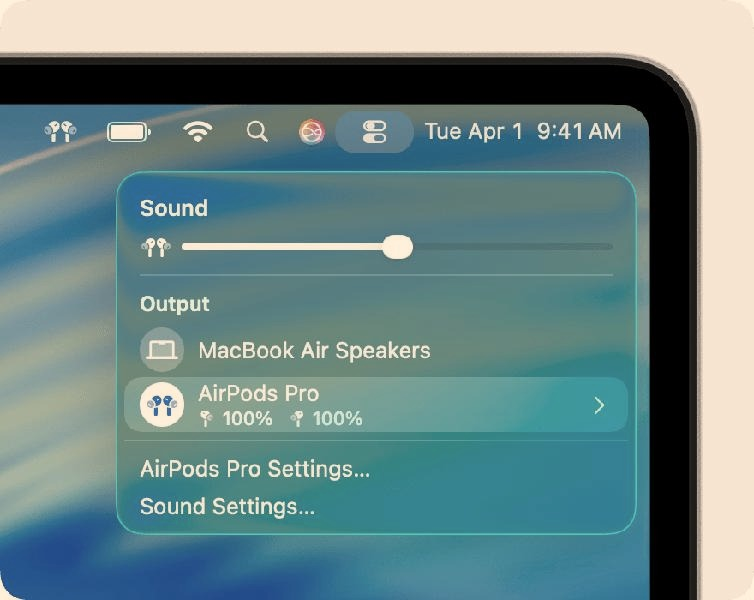
| Wybierz słuchawki jako wyjście dźwięku | Przekierowanie dźwięku z MacBooka do słuchawek | Otwórz Ustawienia systemowe → Dźwięk → Wyjście, wybierz słuchawki i przetestuj odtwarzanie. | Samo sparowanie nie zawsze ustawia słuchawki jako aktywne wyjście. Do rozmów sprawdź także ustawienia wejścia i mikrofonu. |
| Sprawdź, dlaczego słuchawki nie pojawiają się na liście | Rozwiązanie problemów z wykrywaniem urządzenia | Sprawdź zasilanie i tryb parowania, wyłącz Bluetooth w innych urządzeniach, ponów wyszukiwanie, usuń stare wpisy lub zresetuj słuchawki. | Znaczenie mogą mieć też odległość, aktualność macOS oraz zakłócenia w paśmie 2,4 GHz. Szczegółowe kroki resetowania sprawdź w instrukcji producenta. |
Włącz słuchawki i uruchom tryb parowania
Naładuj słuchawki przynajmniej do kilkunastu procent i połóż je w odległości około metra od MacBooka. Następnie włącz je — wiele modeli samo uruchamia tryb parowania przy pierwszym połączeniu lub po przywróceniu ustawień fabrycznych. Jak już zahaczamy o ten temat, sprawdź, jak sparować słuchawki z Huawei. Jeśli wcześniej łączyły się z innym urządzeniem, na przykład telefonem, wyłącz w nim Bluetooth albo rozłącz słuchawki, aby nie połączyły się z nim ponownie. Pamiętaj, że sama lampka po włączeniu nie oznacza, że Mac może je wykryć; słuchawki muszą być w trybie parowania.
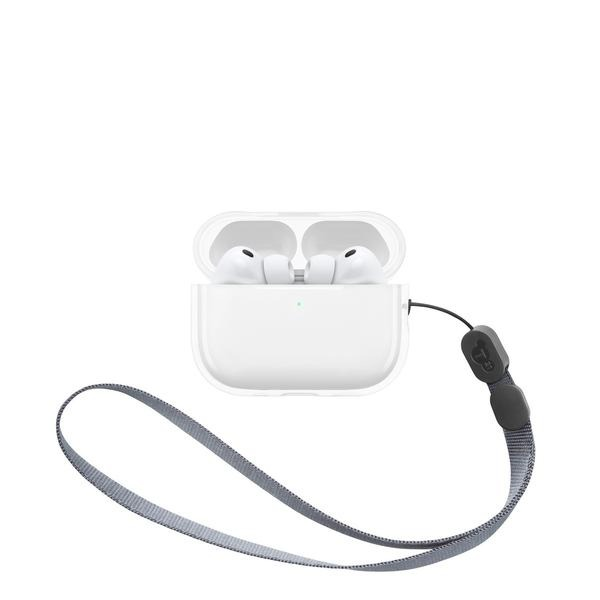
Jeśli tryb parowania nie włączy się automatycznie, przytrzymaj przez kilka sekund przycisk zasilania, Bluetooth lub przycisk systemowy — w niektórych modelach około 7 sekund. Poczekaj, aż dioda zacznie szybko migać, na przykład na niebiesko, albo usłyszysz komunikat „Bluetooth pairing”. Sposób uruchomienia zależy od konstrukcji: w słuchawkach dousznych może wymagać otwarcia etui i przytrzymania jego przycisku, a w nausznych — przycisku na muszli. Gdy dioda miga lub słyszysz sygnał, słuchawki są gotowe do wykrycia w ustawieniach Bluetooth MacBooka.
Wskazówka: jeśli nie masz pewności, czy słuchawki weszły w tryb parowania, sprawdź instrukcję producenta — kolor i sposób migania diody mogą różnić się w zależności od modelu.
Połącz słuchawki w ustawieniach Bluetooth
Najpierw włączam słuchawki i uruchamiam tryb parowania zgodnie z instrukcją producenta. Jeśli chcesz poczytać więcej, Sprawdź, jak podłączyć słuchawki i mikrofon do laptopa. W niektórych modelach Sony przytrzymuję przycisk zasilania przez ponad 7 sekund, aż dioda zacznie migać. Następnie otwieram menu Bluetooth na pasku menu MacBooka albo wybieram „Ustawienia systemowe” i „Bluetooth”. Gdy słuchawki pojawią się w sekcji „Najbliższe urządzenia”, klikam „Połącz”. Podczas pierwszego parowania trzymam je około metra od komputera, a Bluetooth w innych urządzeniach chwilowo wyłączam.
Przed rozpoczęciem parowania warto sprawdzić kilka rzeczy:
- Słuchawki są włączone i mają wystarczający poziom naładowania.
- Tryb parowania został uruchomiony zgodnie z instrukcją producenta.
- Bluetooth w innych urządzeniach jest chwilowo wyłączony.
- Słuchawki znajdują się około metra od MacBooka.
Po sparowaniu słuchawki zwykle łączą się z MacBookiem automatycznie. Jeśli tak się nie stanie, wybieram ich nazwę w sekcji „Moje urządzenia”. Gdy nie ma ich na liście, sprawdzam poziom naładowania, tryb parowania i połączenie z telefonem; następnie w razie potrzeby uruchamiam słuchawki ponownie i ponawiam wyszukiwanie. Większość współczesnych modeli działa z macOS przez Bluetooth, choć dostępne kodeki zależą od słuchawek i systemu. Aby rozłączyć akcesorium, korzystam z ustawień Bluetooth, a żeby sparować je od nowa — wybieram „Zapomnij to urządzenie”.
Wskazówka: jeśli słuchawki są połączone z telefonem, mogą automatycznie przełączać się między urządzeniami lub nie pojawić się na liście MacBooka. Na czas parowania rozłącz je z telefonem albo wyłącz w nim Bluetooth.
Wybierz słuchawki jako wyjście dźwięku
Po połączeniu słuchawek z MacBookiem sprawdzam, czy dźwięk trafia do nich, a nie do wbudowanych głośników. Otwieram menu Apple → Ustawienia systemowe → Dźwięk → Wyjście i wybieram słuchawki, na przykład „WH-1000XM4”. Następnie odtwarzam fragment muzyki lub filmu i reguluję głośność. Ponieważ samo sparowanie nie zawsze ustawia słuchawki jako aktywne wyjście, ten test szybko ujawnia problem.
Jeśli słuchawek nie ma na liście, upewniam się, że włączyłem tryb parowania i naładowałem baterię. Wyłączam też Bluetooth w telefonie, aby słuchawki nie łączyły się z nim podczas konfiguracji. W wielu modelach Sony tryb parowania uruchamia przytrzymanie przycisku zasilania przez ponad 7 sekund. Trzymam słuchawki blisko MacBooka — najlepiej w odległości około 1 metra — i ponawiam wyszukiwanie. Jeśli nadal ich nie widać, wyłączam i włączam Bluetooth, usuwam stare parowanie lub resetuję słuchawki. Połączenie obsługuje kodeki SBC i AAC, natomiast dostępność LDAC zależy od modelu, wersji macOS i obsługi oprogramowania. Do rozmów sprawdzam również kartę Wejście oraz ustawienia mikrofonu w aplikacji do wideokonferencji.
Sprawdź, dlaczego słuchawki nie pojawiają się na liście
Jeśli słuchawki nie pojawiają się na liście Bluetooth MacBooka, sprawdź, czy są włączone, naładowane i nie łączą się z innym urządzeniem. Jak już się tu znalazłeś, sprawdź polecane słuchawki do 500 zł. Przy pierwszym parowaniu wiele modeli automatycznie uruchamia tryb wykrywania. W przeciwnym razie przytrzymaj przycisk zasilania przez około 5–7 sekund, aż niebieska dioda zacznie dwukrotnie migać lub usłyszysz komunikat „Pairing” albo „Bluetooth pairing”. Ponieważ sposób uruchamiania tego trybu zależy od modelu, sprawdź instrukcję producenta.
Jeśli słuchawki nadal się nie wyświetlają, wyłącz Bluetooth w pobliskich urządzeniach, usuń ich stare wpisy z ustawień Bluetooth Maca i ponów wyszukiwanie. Trzymaj je przy tym blisko komputera — najlepiej w odległości około 1 metra. Sprawdź też, czy macOS jest aktualny: niektóre nowsze funkcje wymagają wersji 12.3 lub nowszej, choć podstawowe parowanie zależy od zgodności modelu. Gdy problem nie ustępuje, zresetuj słuchawki zgodnie z instrukcją. Wykrywanie mogą ponadto utrudniać zakłócenia w paśmie 2,4 GHz, na przykład z routera Wi‑Fi, więc podczas konfiguracji odsuń się od ich źródeł.
Wskazówka: jeśli słuchawki były wcześniej sparowane z iPhonem lub innym urządzeniem, rozłącz je tam przed ponownym wyszukiwaniem — aktywne połączenie może uniemożliwić wykrycie ich przez MacBooka.