
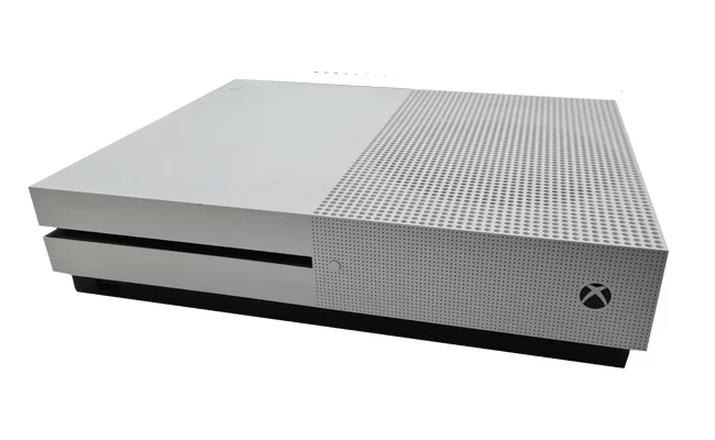
Podłączenie słuchawek USB do konsoli Xbox One S może nie być tak proste, jak w przypadku komputera, dlatego warto najpierw sprawdzić, które rozwiązania są zgodne z konsolą. W tym artykule wyjaśniam, jak uruchomić dźwięk i mikrofon oraz co zrobić, jeśli słuchawki nie działają od razu po podłączeniu. Dzięki temu łatwiej wybierzesz właściwy sposób konfiguracji i szybko wrócisz do gry.
Słuchawki USB działające z komputerem mogą nie współpracować z Xbox One S. Konsola obsługuje głównie licencjonowane zestawy zaprojektowane dla Xbox, dlatego zwykły model komputerowy może pozostać niewykryty. Port USB nie gwarantuje więc obsługi dźwięku.
Przed zakupem sprawdź, czy producent wymienia Xbox One lub Xbox One S wśród zgodnych urządzeń oraz czy zestaw ma oficjalną licencję Xbox. Ustal też, czy USB przesyła dźwięk, czy tylko zasila podświetlenie i inne funkcje. Dla zainteresowanych tematem: sprawdź, jakie głośniki do telefonu wybrać. Warto zajrzeć do instrukcji, ponieważ podobnie wyglądające modele mogą różnić się zgodnością z konsolą.
Jack w kontrolerze: prosty sposób na dźwięk i rozmowy
Gdy słuchawki USB nie działają, podłącz do kontrolera przewodowy zestaw ze złączem jack 3,5 mm. Nowsze pady Xbox One mają odpowiednie gniazdo, natomiast do starszych może być potrzebny adapter Xbox One Stereo Headset Adapter. Do dźwięku i rozmów przez jeden przewód wybierz headset zgodny z kontrolerem, najlepiej ze standardem CTIA.
Po podłączeniu ustaw głośność oraz balans gry i czatu, a następnie sprawdź mikrofon. Jeśli konsola nie wykrywa zestawu USB, zmień port tylko wtedy, gdy producent dopuszcza takie rozwiązanie — przejściówka USB na jack zwykle nie zapewnia zgodności. Najpewniejszy wybór to model oznaczony jako zgodny z Xbox One S albo słuchawki analogowe podłączane do pada.
Jak uruchomić dźwięk i mikrofon w słuchawkach na Xbox One S
Najpierw sprawdź, czy słuchawki USB współpracują z Xbox One S. Jeśli nie, podłącz zestaw do kontrolera — to zwykle pozwala korzystać zarówno z dźwięku, jak i mikrofonu.
- Sprawdź połączenie słuchawek. Xbox One S zazwyczaj nie obsługuje standardowych słuchawek USB podłączonych bezpośrednio do konsoli, więc samo wpięcie ich do portu USB może nie zapewnić dźwięku ani działania mikrofonu. Wyjątek stanowią niektóre zestawy zaprojektowane specjalnie z myślą o Xbox.
- Podłącz przewodowy zestaw do kontrolera. Wybierz headset zgodny z kontrolerem Xbox i wyposażony we wtyk 3,5 mm, a następnie podłącz go do pada. Jeśli kontroler nie ma odpowiedniego gniazda, użyj adaptera Xbox One Stereo Headset Adapter.
- Sprawdź zgodność mikrofonu. Wybierz zestaw przeznaczony do kontrolera. Ponadto, jeśli słuchawki mają jeden przewód, sprawdź, czy obsługują standard CTIA — wtedy mogą przesyłać zarówno dźwięk, jak i sygnał mikrofonu.
- Ustaw dźwięk i przetestuj mikrofon. Otwórz ustawienia audio konsoli lub menu przewodnika Xbox, dostosuj głośność i sprawdź, czy mikrofon nie jest wyciszony. Jeśli słyszysz dźwięk, ale mikrofon nie działa, sprawdź jego wyciszenie, połączenie oraz zgodność zestawu z kontrolerem.
Podłącz słuchawki przez kontroler lub adapter
Podłącz przewodowe słuchawki bezpośrednio do gniazda 3,5 mm w kontrolerze Xbox One. Starsze pady mogą nie mieć takiego wejścia, dlatego sprawdź ich wersję przed zakupem. W takim przypadku użyj adaptera Xbox One Stereo Headset Adapter, który mocuje się do kontrolera.
Do czatu głosowego wybierz słuchawki zgodne ze standardem CTIA i przeznaczone do kontrolera. Jeśli ciekawią cię takie treści to Sprawdź, jak dobrać słuchawki do wykrywacza. Jeden przewód obsłuży wtedy dźwięk oraz mikrofon, a w niektórych modelach także regulację głośności. Podłącz zestaw do pada lub adaptera, po czym sprawdź poziom dźwięku i działanie mikrofonu w ustawieniach konsoli. Nie musisz parować urządzeń ani przeprowadzać dodatkowej konfiguracji.
Starszy kontroler, pełna kontrola nad dźwiękiem i czatem
Jeśli używasz starszego kontrolera bez gniazda 3,5 mm, adapter umożliwi podłączenie słuchawek przewodowo. Zależnie od modelu pozwoli też sterować dźwiękiem. To wygodne rozwiązanie do gry i rozmów: nie wymaga ładowania słuchawek ani parowania bezprzewodowego.
Przed zakupem sprawdź, czy słuchawki mają pojedynczy wtyk 3,5 mm oraz mikrofon zgodny ze standardem CTIA. Zestawy komputerowe z osobnymi wtykami słuchawek i mikrofonu mogą wymagać rozdzielacza. Po podłączeniu wyregulujesz głośność i skorzystasz z mikrofonu podczas gry.
Wskazówka: jeśli słuchawki mają dwa osobne wtyki — jeden do dźwięku, drugi do mikrofonu — potrzebujesz rozdzielacza zgodnego ze standardem CTIA, aby korzystać z obu funkcji przez kontroler.
Skonfiguruj dźwięk w ustawieniach konsoli
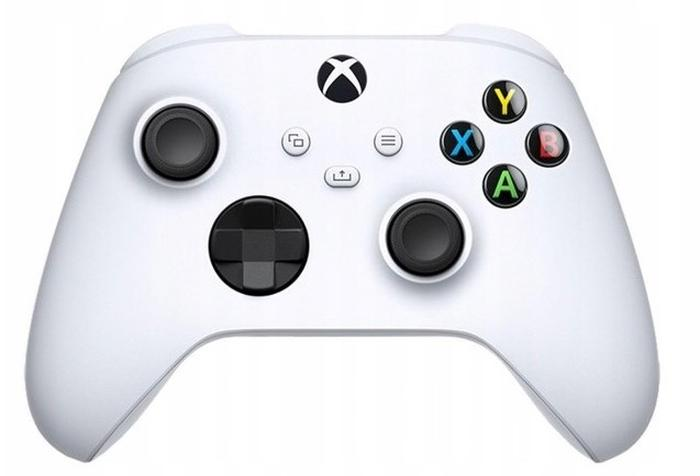
Otwórz ustawienia konsoli, przejdź do sekcji dźwięku i dopasuj głośność gry, czatu oraz komunikatów systemowych. Słuchawki podłącz do gniazda jack 3,5 mm w kontrolerze, a następnie sprawdź, czy konsola wykrywa mikrofon. Skoro już poruszamy się w tym temacie, sprawdź szybko mikrofon w swoich słuchawkach. W przypadku starszych padów Xbox One może być potrzebny Xbox One Stereo Headset Adapter, ponieważ nie każdy model ma gniazdo słuchawkowe.
Wybierz format dźwięku odpowiedni dla zestawu: stereo sprawdzi się w większości słuchawek, natomiast format przestrzenny zapewni bardziej kierunkowe brzmienie, jeśli obsługuje go sprzęt. Osobno przetestuj głośność czatu i gry oraz wyciszenie mikrofonu. Jeśli zestaw ma jeden przewód, wybierz model zgodny ze standardem CTIA, aby dźwięk i mikrofon działały przez to samo złącze.
Wyraźny czat i efekty bez zagłuszania rozgrywki
Po zapisaniu ustawień uruchom grę lub dołącz do rozmowy. Sprawdź, czy głosy są wyraźne i czy efekty nie zagłuszają komunikacji. Jeśli mikrofon nie działa, sprawdź jego przełącznik, czułość i zgodność zestawu z kontrolerem, a także ponownie dociśnij wtyczkę. Następnie dostosuj proporcje między czatem a dźwiękiem gry.
Najpierw ustaw umiarkowaną głośność, a potem stopniowo ją zwiększaj podczas testu, by uniknąć ostrego brzmienia. Przewodowe słuchawki zapewniają proste, stabilne połączenie: podłącz je do pada, ustaw odpowiednie poziomy w menu i wróć do gry.
Warto wiedzieć, że Xbox One S nie obsługuje bezpośredniego podłączenia większości słuchawek USB do dźwięku i czatu — najpewniejszym rozwiązaniem są słuchawki podłączone do gniazda 3,5 mm w kontrolerze.
Rozwiąż problemy z mikrofonem i odsłuchem
Skorzystaj z tych wskazówek, aby znaleźć przyczynę problemów z mikrofonem lub odsłuchem w słuchawkach podłączonych do Xbox One.
- Sprawdź połączenie. Podłącz przewodowy zestaw do gniazda jack 3,5 mm w kontrolerze. Jeśli starszy pad nie ma takiego gniazda, użyj adaptera stereofonicznego Xbox One.
- Zweryfikuj zgodność zestawu z kontrolerem. Wybierz słuchawki z mikrofonem na jednym przewodzie, przeznaczone do kontrolera — najlepiej zgodne ze standardem CTIA. Zestawy i adaptery mogą działać inaczej.
- Skontroluj ustawienia i regulatory. Zwiększ głośność odsłuchu, wyłącz wyciszenie mikrofonu, a także sprawdź przełącznik i regulację na kablu.
- Przetestuj osobno słuchawki i kontroler. Podłącz zestaw do innego zgodnego urządzenia, a następnie sprawdź inny zestaw z kontrolerem. W ten sposób ustalisz, czy problem powodują słuchawki, pad czy adapter.
- Sprawdź zgodność słuchawek USB. Nie każdy model działa z Xbox One, ponieważ zależy to od sposobu obsługi dźwięku przez zestaw i konsolę. Samo podłączenie przewodu USB nie zapewnia działania mikrofonu ani odsłuchu.
Źródła:
- https://forum.mp3store.pl/topic/159554-nwm-jak-pod%C5%82%C4%85czy%C4%87-s%C5%82uchawki-usb-do-xbox-one/
- https://www.serwis-konsol.com/kompletny-przewodnik-po-sluchawkach-do-xbox-one-od-bezprzewodowych-po-modele-z-mikrofonem/