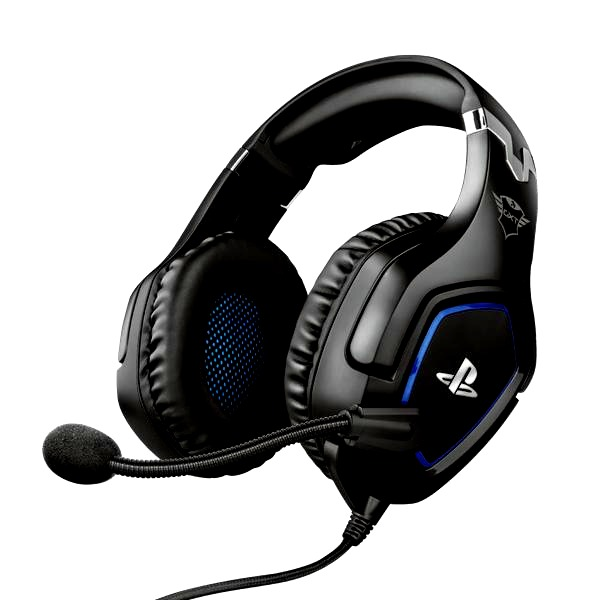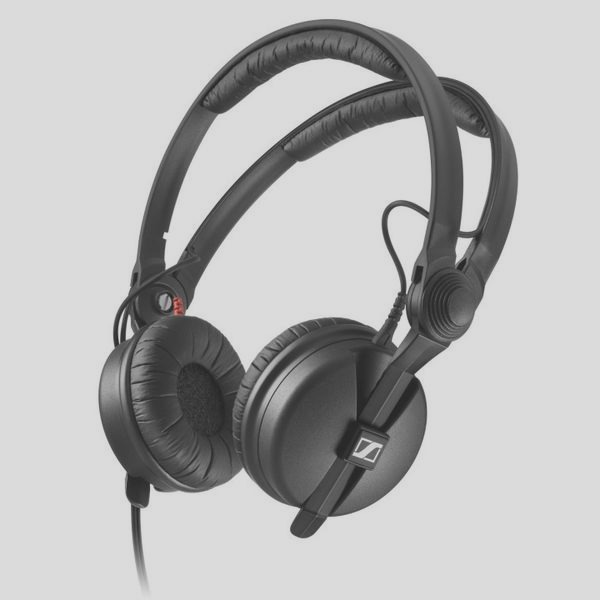

Przed rozmową, lekcją online lub nagraniem szybko testuję mikrofon w Windows. Jeżeli masz chwilę to sprawdź, jak szybko skonfigurować mikrofon w słuchawkach w Windows 10. Sprawdzam, czy komputer odbiera głos, wybrałem właściwe urządzenie i ustawiłem odpowiedni poziom dźwięku. Taka kontrola zwykle zajmuje mniej niż minutę, a może oszczędzić sporo nerwów.
- Sprawdź, czy słuchawki są prawidłowo podłączone lub sparowane, naładowane i niewyciszone. W razie potrzeby przetestuj inny port albo przejściówkę.
- W ustawieniach dźwięku komputera lub telefonu wybierz mikrofon słuchawek jako źródło wejściowe. Sprawdź też poziom głośności i zezwól systemowi, aplikacji lub przeglądarce na dostęp do mikrofonu.
- Nagraj kilka zdań w dyktafonie lub uruchom test w przeglądarce. Wskaźnik reagujący na głos potwierdza odbiór dźwięku, a odsłuch pozwala ocenić jego głośność i jakość.
- Testuj w cichym pomieszczeniu, trzymając mikrofon około 15–18 cm od ust. Zwróć uwagę na szumy, echo, trzaski, zniekształcenia i zbyt cichy głos.
- Sprawdź mikrofon również w aplikacji, w której będziesz rozmawiać lub nagrywać — jej ustawienia mogą wskazywać inne urządzenie niż ustawienia systemowe.
- Jeśli mikrofon nadal nie działa, podłącz słuchawki ponownie, sprawdź je na innym urządzeniu i zaktualizuj sterowniki komputera. Gdy problem występuje na kilku urządzeniach, możliwa jest usterka słuchawek.
Na początek sprawdzam podłączenie. Mikrofon przewodowy dokładnie wpinam do gniazda lub portu USB, a słuchawki bezprzewodowe paruję z komputerem i ładuję. W zestawie słuchawkowym oglądam przewód, wtyczkę oraz wysięgnik mikrofonu; urządzenie USB podłączam też do innego portu. Ponadto upewniam się, że mikrofon nie ma włączonego fizycznego wyciszenia ani przycisku z przekreślonym symbolem.
W Windows 11 otwieram Ustawienia > System > Dźwięk i w sekcji Wejście wybieram używany mikrofon. W Windows 10 przechodzę do Ustawienia > System > Dźwięk i sprawdzam urządzenia wejściowe. Następnie mówię kilka zdań: wskaźnik poziomu powinien reagować na głos. Jeśli podłączyłem kamerę internetową, monitor z mikrofonem i słuchawki, sprawdzam nazwę urządzenia, ponieważ Windows może wybrać inne źródło niż to, z którego korzystam.
15–18 cm od mikrofonu: ustaw idealną głośność i pozbądź się szumów
W ustawieniach mikrofonu reguluję głośność wejścia. Zbyt niski poziom sprawi, że głos będzie cichy, a zbyt wysoki może przesterować dźwięk. Zaczynam od środka skali, mówię normalnym głosem z odległości około 15–18 cm i obserwuję wskaźnik, po czym koryguję ustawienie. Przy mikrofonie trzymanym w dłoni zachowuję podobny dystans, czyli 6–7 cali. Nie dotykam kapsuły ani nie mówię prosto w nią, aby uniknąć trzasków od podmuchów powietrza.
Jeśli wskaźnik w ogóle się nie porusza, sprawdzam uprawnienia. W Windows 11 wybieram Ustawienia > Prywatność i zabezpieczenia > Mikrofon, a w Windows 10 — Ustawienia > Prywatność > Mikrofon. Włączam dostęp do mikrofonu dla urządzenia i aplikacji, z których chcę korzystać. Mogę też nagrać 10–15 sekund w aplikacji Dyktafon lub Rejestrator dźwięku, a potem odsłuchać próbkę i ocenić głośność, zrozumiałość oraz szumy. Dodatkowo test w Zoomie, Skype’ie lub Discordzie pokaże, czy mikrofon działa w konkretnej aplikacji.
Do testu wybieram ciche pomieszczenie, bo wentylator komputera, hałas uliczny i odbicia dźwięku od ścian mogą powodować szum lub dudnienie nawet przy sprawnym mikrofonie. Podczas odsłuchu zwracam uwagę na echo, cichy głos, trzaski i ostre głoski. Dopiero odsłuch pozwala ocenić jakość nagrania; wskaźnik poziomu pokazuje jedynie, że mikrofon odbiera dźwięk.
Jeśli mikrofon nadal nie działa, odłączam go i podłączam ponownie, restartuję komputer, a następnie sprawdzam urządzenie na innym porcie lub komputerze. Otwieram też Menedżer urządzeń, rozwijam sekcję Kontrolery dźwięku, wideo i gier i sprawdzam, czy trzeba zaktualizować sterownik karty dźwiękowej lub mikrofonu. Jeżeli zgłębiasz tę tematykę, Sprawdź, jak podłączyć słuchawki i mikrofon do laptopa z jednym gniazdem. Pobieram go od producenta komputera albo urządzenia. Gdy problem występuje tylko w jednej aplikacji, sprawdzam jej ustawienia wejścia i uprawnienia; jeśli mikrofon nie działa nigdzie, możliwa jest usterka sprzętu.
Test w Windows pomaga ustalić, czy problem dotyczy ustawień, czy sprzętu. Najpierw sprawdzam wybrane urządzenie, uprawnienia aplikacji i reakcję wskaźnika, a potem nagrywam próbkę i odsłuchuję ją na słuchawkach. Dzięki temu oceniam, czy mikrofon działa oraz czy głos brzmi wyraźnie, ma odpowiednią głośność i nie zawiera zbędnego hałasu.
Jak szybko przetestować mikrofon w słuchawkach
Wykonaj poniższe kroki, aby sprawdzić mikrofon w słuchawkach na komputerze lub telefonie, ocenić nagranie i znaleźć typowe przyczyny problemów — bez instalowania dodatkowego oprogramowania.
- Najpierw sprawdź połączenie i stan słuchawek. Jeśli używasz modelu przewodowego, dociśnij wtyczkę do gniazda i upewnij się, że przejściówka obsługuje mikrofon. W przypadku słuchawek Bluetooth sprawdź, czy łączą się z właściwym urządzeniem i mają naładowaną baterię. Obejrzyj też przewód, wtyczkę oraz mikrofon pod kątem uszkodzeń. Pamiętaj, że niektóre zestawy nie współpracują z danym telefonem lub komputerem.
- Następnie wybierz mikrofon w ustawieniach urządzenia. Na komputerze otwórz ustawienia dźwięku i wskaż mikrofon słuchawek jako źródło wejściowe, zamiast mikrofonu wbudowanego w laptop lub kamerę. Sprawdź również, czy mikrofon nie jest wyciszony i czy poziom wejściowy nie jest zbyt niski. W Windows 10 i 11 przyznaj systemowi oraz używanej aplikacji dostęp do mikrofonu w ustawieniach prywatności. Na telefonie wybierz słuchawki jako źródło dźwięku, jeśli system lub aplikacja udostępnia taką opcję.
- Potem nagraj próbkę w cichym miejscu. Uruchom systemowy dyktafon albo test mikrofonu w nowoczesnej przeglądarce. W przypadku testu internetowego zezwól przeglądarce na dostęp do mikrofonu, a jeśli pojawi się lista urządzeń — wybierz właściwe. Powiedz kilka zdań i sprawdź, czy wskaźnik reaguje lub pojawia się fala dźwiękowa. Następnie odtwórz nagranie i oceń, czy głos brzmi wyraźnie, ma odpowiednią głośność i nie zawiera trzasków, nadmiernego echa ani szumów.
- Ustaw mikrofon, a potem przetestuj go w używanej aplikacji. Mów z odległości około 15–18 cm: zbyt blisko ustawiony mikrofon może uwydatniać oddechy i spółgłoski wybuchowe, a zbyt daleki — ściszać głos. Ogranicz też hałas w pomieszczeniu. Na koniec sprawdź wejście w aplikacji do rozmów lub nagrywania, takiej jak Zoom, Skype czy Discord, ponieważ jej ustawienia mogą wskazywać inne urządzenie niż ustawienia systemowe.
- Jeśli test się nie powiedzie, sprawdź kolejne możliwe przyczyny. Ponownie podłącz słuchawki, sprawdź wyciszenie i uprawnienia, a następnie przetestuj zestaw na innym urządzeniu. Jeśli mikrofon tam działa, problem prawdopodobnie dotyczy ustawień, aplikacji lub sterowników komputera. Zaktualizuj je albo ponownie zainstaluj sterownik dźwięku. Jeśli mikrofon nie działa na żadnym urządzeniu, zestaw może być uszkodzony — skontaktuj się z producentem lub rozważ naprawę.
| Etap testu | Co zrobić | Na co zwrócić uwagę | Wynik i możliwa przyczyna |
|---|---|---|---|
| Test w przeglądarce na telefonie | Otwórz stronę testującą mikrofon w aktualnej przeglądarce, wybierz mikrofon słuchawek, jeśli jest dostępny, i naciśnij przycisk rozpoczęcia testu. | Przeglądarka powinna wyświetlić prośbę o dostęp do mikrofonu. Mów przez 5–10 sekund i obserwuj wskaźnik lub falę dźwiękową. | Ruch wskaźnika podczas mówienia oznacza, że przeglądarka odbiera dźwięk. Brak reakcji może wskazywać na odmowę uprawnień, wybrane niewłaściwe wejście albo problem z połączeniem. |
| Uprawnienia i ustawienia telefonu | W ustawieniach systemu lub przeglądarki sprawdź, czy dostęp do mikrofonu jest dozwolony. Zamknij aplikacje, które mogą aktualnie korzystać z mikrofonu, i ponów test. | Sprawdź uprawnienia dla konkretnej przeglądarki oraz to, czy telefon kieruje dźwięk do mikrofonu słuchawek, a nie do mikrofonu wbudowanego. | Jeśli test działa po zmianie uprawnień lub zamknięciu innej aplikacji, przyczyną był dostęp do mikrofonu albo zajęte wejście audio. |
| Nagranie próbne | Nagraj krótką próbkę trwającą 10–15 sekund. Powiedz 2–3 pełne zdania zwykłym głosem, a następnie odtwórz nagranie w słuchawkach. | Oceń, czy głos jest zrozumiały i równy; sprawdź, czy nie słychać trzasków, przesterowania, echa, szumu ani urywanych fragmentów. | Wskaźnik reagujący na mowę potwierdza odbiór dźwięku, ale dopiero odsłuch pozwala ocenić jego jakość. Ciche nagranie może wynikać z małej czułości, dużej odległości lub niskiego poziomu wejścia. |
| Pozycja mikrofonu i otoczenie | Ustaw mikrofon około 15–18 cm (6–7 cali) od ust. Wykonaj próbę w cichym pomieszczeniu, unikając dotykania mikrofonu i przewodu podczas nagrania. | Porównaj poziom głosu z szumem tła. Zbyt bliska odległość może wzmacniać głoski wybuchowe i oddechy, a zbyt duża — osłabiać głos. | Jeśli szum, echo lub zniekształcenia zmniejszają się po zmianie miejsca albo odległości, problemem mogło być otoczenie lub ustawienie mikrofonu. |
| Połączenie przewodowe | Włóż wtyczkę do końca i sprawdź gniazdo, przewód oraz ewentualną przejściówkę. Przy komputerze z osobnymi gniazdami słuchawkowym i mikrofonowym użyj właściwego rozdzielacza. | Poruszaj delikatnie przewodem podczas krótkiego testu. Przerywanie dźwięku lub trzaski mogą wskazywać na luźne połączenie albo uszkodzony przewód. | Jeśli słuchawki mają wtyk 3,5 mm, sprawdź zgodność wtyku i gniazda; urządzenia mogą wymagać odpowiedniego standardu lub przejściówki. W przypadku USB sprawdź inne gniazdo. |
| Połączenie Bluetooth | Sprawdź, czy słuchawki są sparowane i połączone jako urządzenie wejściowe, a nie tylko jako wyjście dźwięku. W razie potrzeby rozłącz je i sparuj ponownie. | Sprawdź poziom naładowania oraz listę urządzeń wejściowych w ustawieniach dźwięku. Na czas testu trzymaj telefon lub komputer blisko słuchawek. | Jeśli mikrofon działa po ponownym sparowaniu albo wyborze właściwego wejścia, przyczyną było połączenie lub konfiguracja Bluetooth. |
| Wyciszenie i poziom wejściowy | Sprawdź przycisk wyciszenia na przewodzie lub słuchawkach oraz ustawienia głośności mikrofonu w systemie i używanej aplikacji. | Upewnij się, że mikrofon nie jest wyciszony, a poziom wejściowy nie jest ustawiony na minimum. Powiedz kilka słów i obserwuj miernik poziomu. | Jeśli miernik reaguje dopiero po wyłączeniu wyciszenia lub zwiększeniu poziomu, mikrofon odbierał dźwięk, ale był zablokowany albo ustawiony zbyt cicho. |
| Wybór urządzenia w komputerze | W ustawieniach dźwięku systemu wybierz mikrofon słuchawek jako urządzenie wejściowe. Następnie sprawdź ten sam mikrofon w aplikacji do rozmów lub nagrywania. | Upewnij się, że aplikacja korzysta z tego samego wejścia co system. Sprawdź też, czy aplikacji przyznano dostęp do mikrofonu. | Jeżeli test systemowy działa, a aplikacja nie odbiera głosu, prawdopodobną przyczyną są ustawienia aplikacji lub jej uprawnienia. |
| Sterowniki i test na innym urządzeniu | Jeśli mikrofon nie działa na komputerze, uruchom ponownie urządzenie i sprawdź aktualizacje sterowników audio u producenta. Podłącz słuchawki również do innego telefonu lub komputera. | Porównaj wyniki na co najmniej 2 urządzeniach, jeśli są dostępne. Zanotuj, czy mikrofon nie działa wszędzie, czy tylko na jednym urządzeniu. | Brak działania na wielu urządzeniach może oznaczać usterkę słuchawek lub przewodu. Działanie na innym urządzeniu wskazuje częściej na ustawienia, gniazdo lub sterownik pierwszego sprzętu. |
| Szybka interpretacja objawów | Powtórz próbę po jednej zmianie naraz: uprawnienia, wybór wejścia, wyciszenie, połączenie, poziom mikrofonu. | Testuj za każdym razem przez 5–10 sekund i odsłuchuj próbkę, aby ustalić, która zmiana przyniosła poprawę. | Brak wskaźnika zwykle oznacza brak sygnału lub dostępu; cichy głos — niski poziom albo złą pozycję; trzaski — możliwe luźne połączenie; echo i szum — często niekorzystne otoczenie lub ustawienia. |
Jak przetestować mikrofon w telefonie przez przeglądarkę
Aby szybko sprawdzić mikrofon w telefonie, otwieram nowoczesną przeglądarkę i uruchamiam internetowy tester dźwięku. Nie muszę niczego pobierać ani instalować: czekam, aż strona wykryje dostępne urządzenia, po czym rozpoczynam test. Gdy przeglądarka poprosi o dostęp do mikrofonu, stukam „Zezwól”, ponieważ bez tej zgody nie może przechwycić dźwięku.
Następnie mówię przez kilka sekund zwykłym głosem i obserwuję wskaźnik lub falę dźwiękową na ekranie. Jeśli reagują na mowę, mikrofon najpewniej działa. Gdy tester umożliwia nagrywanie i odtwarzanie, zapisuję krótką próbkę, a potem odsłuchuję ją przez głośnik lub słuchawki. Sprawdzam, czy głos brzmi wyraźnie i odpowiednio głośno oraz czy nagranie nie zawiera trzasków, echa ani nadmiernego szumu. Jeśli lubisz tę tematykę to poznaj niezwykłą siłę głosu Cesárii Évory.
Co może zafałszować test mikrofonu i jak temu zapobiec
Jeśli ekran nie reaguje, sprawdzam, czy telefon nie wycisza mikrofonu i czy w ustawieniach prywatności zezwoliłem przeglądarce na dostęp do niego. Upewniam się też, że w tym czasie nie korzysta z mikrofonu inna aplikacja. Następnie odświeżam stronę i ponawiam próbę. Test wykonuję w spokojnym pomieszczeniu, trzymając telefon około 15–20 cm od ust. Hałas, oddech skierowany prosto na mikrofon lub zasłonięty otwór mogą zafałszować wynik.
Ponadto tester może wyświetlić szczegóły techniczne, takie jak nazwa mikrofonu, liczba kanałów, częstotliwość próbkowania, wielkość próbki czy opóźnienie. Jeśli problem nie ustępuje, odłączam słuchawki Bluetooth lub przewodowe i ponawiam test, aby ustalić, z którego urządzenia telefon zbiera dźwięk. Ponieważ wynik zależy od telefonu, przeglądarki i warunków nagrania, przy utrzymujących się kłopotach sprawdzam mikrofon także w aplikacji do nagrywania głosu.
Wskazówka: jeśli telefon ma podłączone słuchawki Bluetooth, przeglądarka może testować ich mikrofon zamiast mikrofonu wbudowanego — odłącz słuchawki i powtórz próbę, aby sprawdzić oba źródła osobno.
Nagranie próbne i odsłuch: oceń jakość głosu
Przed rozmową, nagraniem podcastu lub wysłaniem krótkiej wiadomości głosowej robię około 30-sekundową próbę. Najpierw upewniam się, że słuchawki lub mikrofon są prawidłowo podłączone, wybrane jako urządzenie wejściowe i włączone. Następnie zezwalam przeglądarce na dostęp do mikrofonu, wypowiadam kilka zdań i obserwuję falę dźwiękową. Jej ruch pokazuje, że mikrofon odbiera głos, ale dopiero odsłuch pozwala ocenić jego brzmienie.
Nagrywam krótką próbkę w cichym pomieszczeniu, trzymając mikrofon około 15–18 cm od ust. Mówię zwykłym głosem, a potem nieco głośniej, by wychwycić trzaski, przesterowanie i nagłe skoki poziomu. Podczas odsłuchu sprawdzam, czy słychać szum tła, echo, dudnienie, ostre głoski lub zbyt wyraźny oddech. Jeśli głos brzmi cicho albo zniekształcenie, zmieniam odległość lub ustawienie mikrofonu i nagrywam kolejną próbkę.
Minuta testu może oszczędzić godziny nagrywania
Poza tym odsłuchuję nagranie zarówno w słuchawkach, jak i przez głośniki, ponieważ każde z tych urządzeń może uwydatnić inne niedoskonałości. Jeśli pojawią się problemy, sprawdzam poziom wejściowy, uprawnienia przeglądarki i ustawienia prywatności systemu. Przy mikrofonie USB lub przewodowym ponownie podłączam wtyczkę, natomiast przy bezprzewodowym weryfikuję sparowanie. Gdy wskaźnik nadal nie reaguje, testuję mikrofon w drugiej aplikacji, na przykład w dyktafonie, i sprawdzam, czy sterowniki są aktualne.
Na koniec porównuję próbki: sprawdzam zrozumiałość każdego słowa, równość głośności i to, czy szum nie zagłusza wypowiedzi. Test online zwykle nie wymaga instalacji programu, a nagranie może pozostać w pamięci mojego urządzenia — zależnie od użytego narzędzia. Cała kontrola zajmuje minutę lub dwie, a może oszczędzić godziny poprawek lub ponownego nagrywania. Odsłuch pozwala ocenić brzmienie nagrania.
Mikrofon nie działa? Sprawdź połączenie, wyciszenie i sterowniki
Poniższe wskazówki pomogą ustalić, dlaczego mikrofon nie działa. Sprawdzisz dzięki nim połączenie, ustawienia, sterowniki oraz jakość dźwięku.
- Sprawdź połączenie i stan mikrofonu. Jeśli używasz mikrofonu przewodowego, wsuń wtyczkę do właściwego gniazda. W przypadku urządzenia bezprzewodowego upewnij się, że jest włączone i sparowane z komputerem lub telefonem. Następnie obejrzyj przewód, wtyczkę i mikrofon pod kątem uszkodzeń oraz sprawdź zgodność sprzętu z urządzeniem. Jeśli korzystasz z zestawu słuchawkowego, upewnij się, że przycisk na przewodzie lub obudowie nie wycisza mikrofonu.
- Wybierz właściwe urządzenie i sprawdź poziom głośności. Otwórz ustawienia dźwięku systemu i wybierz właściwy mikrofon jako urządzenie wejściowe. Sprawdź też, czy nie jest wyciszony ani ustawiony na bardzo niski poziom. W Windows podczas mówienia obserwuj wskaźnik poziomu wejścia — powinien reagować na dźwięk.
- Sprawdź uprawnienia aplikacji i przeglądarki. System może blokować dostęp do mikrofonu, dlatego w ustawieniach prywatności Windows 10 lub 11 zezwól na korzystanie z niego używanym aplikacjom. Jeśli testujesz mikrofon w przeglądarce, zaakceptuj prośbę o dostęp. Gdy test się nie uruchamia, odśwież stronę, sprawdź uprawnienia i połączenie sieciowe.
- Wykonaj test nagrania. Skorzystaj z systemowego dyktafonu, funkcji testowej w aplikacji do rozmów albo testu mikrofonu w przeglądarce. Po udzieleniu dostępu powiedz kilka zdań, sprawdź reakcję wskaźnika lub wizualizatora, a następnie odsłuchaj nagranie. Dzięki temu ocenisz, czy mikrofon działa i czy głos nie jest cichy, zniekształcony, zagłuszony szumem lub echem. Test w przeglądarce zwykle nie wymaga instalowania dodatkowego oprogramowania.
- Popraw ustawienie mikrofonu i warunki nagrania. Testuj urządzenie w cichym pomieszczeniu, ograniczając hałas z zewnątrz i odbicia dźwięku od ścian. Trzymaj mikrofon około 15–18 cm od ust. Jeśli odsuniesz go za daleko, głos może być cichy; jeśli przysuniesz go zbyt blisko, mogą pojawić się zniekształcenia, trzaski i wyraźne oddechy.
- Zaktualizuj lub ponownie zainstaluj sterowniki. Nieaktualny lub uszkodzony sterownik karty dźwiękowej może uniemożliwić wykrycie mikrofonu. W Windows sprawdź go w Menedżerze urządzeń, a w razie potrzeby zaktualizuj lub pobierz właściwą wersję ze strony producenta komputera albo urządzenia. Jeśli problem nie ustąpi, przywróć domyślne ustawienia dźwięku i przetestuj mikrofon na innym urządzeniu. Następnie skontaktuj się z pomocą techniczną — uszkodzony sprzęt może wymagać naprawy lub wymiany.
Najczęstsze pytania i odpowiedzi (FAQ)
Jak szybko sprawdzić mikrofon w słuchawkach na komputerze z Windows?Otwórz Ustawienia > System > Dźwięk i w sekcji Wejście wybierz mikrofon słuchawek. Powiedz kilka zdań i sprawdź, czy wskaźnik poziomu reaguje na głos.
Jak sprawdzić, czy mikrofon w słuchawkach działa na telefonie?Uruchom dyktafon lub test mikrofonu w aktualnej przeglądarce i zezwól na dostęp do mikrofonu. Nagraj kilka sekund głosu, a następnie odtwórz próbkę, by ocenić jej jakość.
Co zrobić, gdy wskaźnik mikrofonu w ogóle nie reaguje?Sprawdź, czy słuchawki są prawidłowo podłączone lub sparowane, mikrofon nie jest wyciszony, a właściwe urządzenie wejściowe zostało wybrane. Zweryfikuj też uprawnienia systemu i aplikacji do korzystania z mikrofonu.
Jak ocenić jakość dźwięku z mikrofonu w słuchawkach?Nagraj próbkę w cichym pomieszczeniu, mówiąc zwykłym głosem z odległości około 15–18 cm. Podczas odsłuchu zwróć uwagę na zrozumiałość, głośność, szumy, echo, trzaski i zniekształcenia.
Co zrobić, jeśli mikrofon nadal nie działa po sprawdzeniu ustawień?Odłącz i podłącz słuchawki ponownie, przetestuj je na innym porcie lub urządzeniu i sprawdź sterowniki audio. Jeśli mikrofon nie działa na żadnym sprzęcie, możliwa jest usterka słuchawek.