

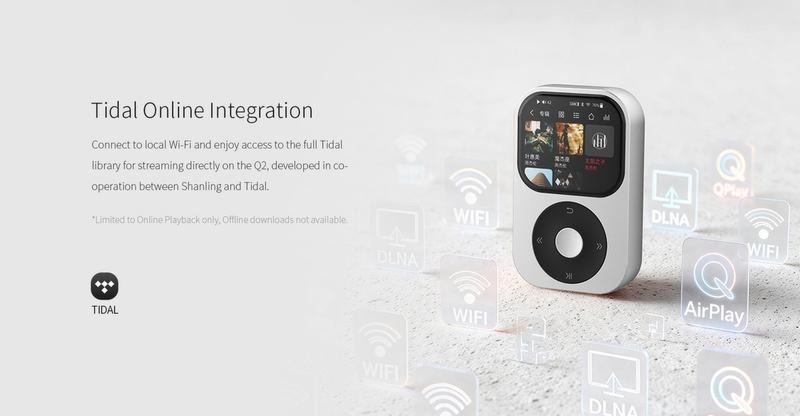
Chcesz słuchać ulubionych utworów z TIDAL bez dostępu do internetu? W tym artykule wyjaśniam, jak pobrać muzykę na komputer i korzystać z niej offline zgodnie z zasadami serwisu. Dowiesz się, jakie możliwości daje TIDAL, jak przygotować aplikację oraz o czym pamiętać, by słuchać legalnie i bezpiecznie.
- Na komputerze pobierzesz zakupione nagrania przez oficjalną aplikację TIDAL.
- Muzykę z subskrypcji pobierzesz offline w aplikacji mobilnej, przy aktywnym planie.
- Pobranych utworów subskrypcyjnych nie skopiujesz swobodnie jako zwykłych plików.
- Unikaj nieautoryzowanych konwerterów i zapisuj potwierdzenia zakupów.
- Sprawdź format, jakość oraz wolne miejsce i wykonaj kopię zapasową plików.
TIDAL rozdziela słuchanie offline od zapisywania muzyki jako zwykłych plików. Na komputerze możesz strumieniować utwory, natomiast pobieranie ich do pamięci urządzenia oferuje głównie aplikacja mobilna i tylko w wybranych planach. A przy okazji, Sprawdź mikrofon w słuchawkach na komputerze i telefonie. Wyjątkiem są nagrania kupione w sklepie TIDAL: oficjalna aplikacja komputerowa pozwala pobrać je w obsługiwanym formacie, na przykład MP3 lub FLAC.
Aby pobrać zakupioną muzykę, zainstaluj TIDAL na komputerze z Windows lub macOS, zaloguj się i otwórz bibliotekę zakupów. Następnie wybierz utwór lub album i kliknij pobieranie, jeśli ta opcja jest dostępna. Pliki offline z aplikacji mobilnej odtworzysz tylko w tej aplikacji — nie zapisują się automatycznie w zwykłym folderze z muzyką. Przed pobieraniem sprawdź, czy masz wystarczająco dużo wolnego miejsca na dysku.
Tryb offline nie pozwala swobodnie kopiować utworów
W aplikacji mobilnej możesz pobrać pojedyncze nagrania, albumy lub playlisty, a potem włączyć tryb offline. Dostępność tej funkcji zależy od planu i aktualnych zasad TIDAL, więc sprawdź ustawienia konta. Ponieważ aplikacja wiąże pobrane utwory z aktywną subskrypcją, po jej zakończeniu dostęp offline może przestać działać. Nie przeniesiesz też swobodnie tych plików na pendrive, do innego odtwarzacza ani na płytę.
Niektóre programy i skrypty obiecują zapis playlist z TIDAL jako plików MP3, FLAC, WAV lub AAC, czasem z tagami tytułu, wykonawcy i albumu. Mogą jednak naruszać warunki usługi lub prawa autorskie, a ich bezpieczeństwo i skuteczność bywają różne. Dlatego najbezpieczniej korzystać z oficjalnej aplikacji i pobierać kupione nagrania. Zanim użyjesz zewnętrznego narzędzia, sprawdź jego legalność, źródło oraz możliwy wpływ na konto.
Jak słuchać muzyki z TIDAL offline na komputerze
Na komputerze odtworzysz offline pliki kupione w TIDAL. Z kolei muzykę z katalogu subskrypcyjnego pobierzesz do słuchania bez internetu w aplikacji mobilnej, ale nie jako zwykłe pliki audio.
- Sprawdź, czy kupiłeś utwór. Jeśli nagranie lub album jest dostępny w sklepie, zaloguj się do aplikacji TIDAL, otwórz bibliotekę zakupów i pobierz pliki, na przykład w formacie MP3 lub FLAC. To osobna opcja, niezależna od subskrypcji.
- Muzykę z subskrypcji pobieraj w aplikacji mobilnej. Zgodnie z warunkami planu możesz zapisać tam utwory, albumy i playlisty z katalogu TIDAL. Pobrane treści odtworzysz w aplikacji, ale nie przeniesiesz ich na komputer jako zwykłych plików audio.
- Unikaj nieoficjalnych konwerterów i rejestratorów. Zapisywanie nimi utworów z katalogu subskrypcyjnego może naruszać warunki TIDAL lub prawa autorskie. Korzystaj z takich narzędzi tylko wtedy, gdy masz odpowiednie prawa i zezwolenia.
- Zrób kopię zakupionych plików. Po pobraniu sprawdź miejsce zapisu i skopiuj pliki na dysk lub nośnik zewnętrzny. Odtworzysz je w zgodnym programie, jednak zakup nie daje prawa do dalszego udostępniania ani użycia w projektach bez wymaganej zgody.
Jak legalnie pobierać zakupione utwory i albumy
Pobieraj zakupione utwory i albumy z oficjalnego sklepu lub aplikacji, logując się na konto użyte do transakcji. Otwórz bibliotekę zakupów i wybierz pobieranie; dostępne formaty, np. MP3 lub FLAC, zależą od sklepu. Sprawdź też wolne miejsce — album z 10 utworami może zajmować od kilkudziesięciu do kilkuset megabajtów, zależnie od jakości i kompresji.
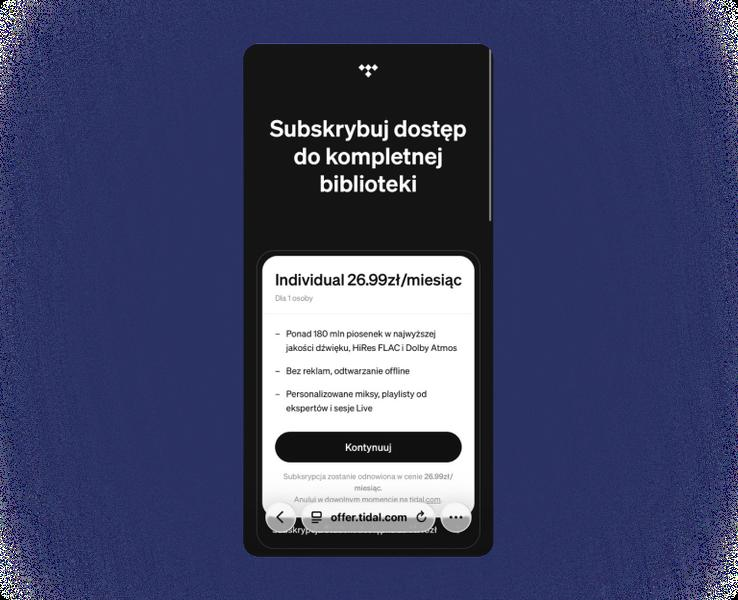
Zakup to nie to samo co streaming. TIDAL umożliwia pobieranie muzyki kupionej w sklepie, natomiast subskrypcyjne utwory zwykle można pobierać do słuchania offline tylko w aplikacji mobilnej i przy aktywnym abonamencie. Takie pliki odtwarza się w aplikacji, a nie kopiuje swobodnie na pendrive ani nagrywa na płytę. Abonament nie oznacza więc zakupu utworów.
Twoja muzyka bez ryzyka: słuchaj offline i chroń zakupione pliki
Po pobraniu sprawdź folder docelowy, nazwę pliku i metadane: tytuł, wykonawcę, album oraz numer utworu. Dla porządku układaj pliki w folderach według wykonawców i albumów, a potwierdzenia zakupów zachowuj. Zgodnie z warunkami licencji zwykle możesz odtwarzać zakupioną muzykę na własnych urządzeniach, ale nie udostępniaj jej publicznie ani nie rozpowszechniaj bez zgody właścicieli praw. Przed pobraniem upewnij się, że logujesz się na właściwe konto i wybierasz odpowiednią wersję albumu.
Do słuchania offline pobieraj muzykę z legalnego sklepu albo korzystaj z oficjalnej funkcji aplikacji. Jeśli szukasz podobnych treści to Sprawdź legalne sposoby zapisywania muzyki offline. Unikaj nieautoryzowanych konwerterów, zewnętrznych „riperek” i stron oferujących darmowy dostęp do płatnych nagrań — mogą naruszać warunki usługi, pogarszać jakość dźwięku lub narażać urządzenie na złośliwe oprogramowanie. Zmieniając komputer, sprawdź limit urządzeń i zasady ponownego pobierania; wiele sklepów pozwala odzyskać zakupione pliki po zalogowaniu na to samo konto.
Wskazówka: po zakupie zachowaj potwierdzenie transakcji i wykonaj kopię zapasową pobranych plików — ułatwi to ich odzyskanie, jeśli zmienisz komputer lub przypadkowo je usuniesz.
Jak słuchać muzyki offline w aplikacji TIDAL
Aby słuchać muzyki offline w TIDAL, potrzebujesz aktywnej subskrypcji z opcją pobierania oraz aplikacji na telefonie lub tablecie. Wyszukaj utwór, album albo playlistę, otwórz ją i wybierz ikonę pobierania. Potem odtworzysz muzykę bez internetu — na przykład w samolocie, metrze lub poza zasięgiem sieci.
Przed wyjściem połącz się z Wi‑Fi i pobierz wybrane albumy lub playlisty, ponieważ pliki zajmują miejsce w pamięci urządzenia. W ustawieniach sprawdzisz jakość pobierania i ilość zajętej pamięci; im wyższa jakość, tym większe pliki. Sama przygotowuję playlistę dzień wcześniej, dzięki czemu nie martwię się o zasięg ani zużycie danych komórkowych.
Ulubiona muzyka pod ręką, nawet gdy sieć znika
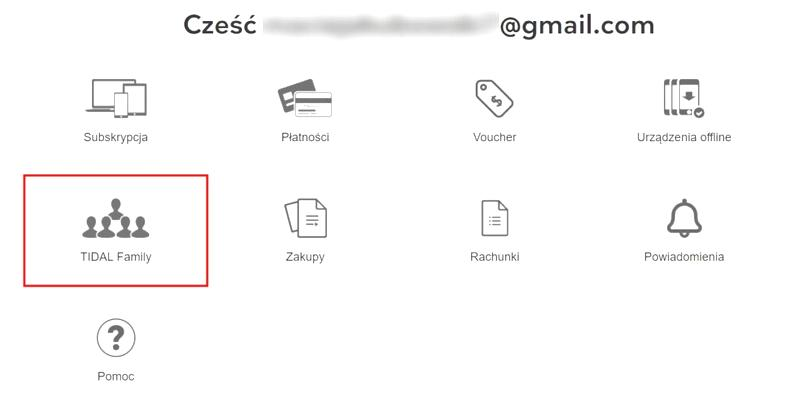
Po pobraniu muzyki włącz tryb offline lub otwórz odpowiednią sekcję biblioteki, aby wyświetlić utwory dostępne bez połączenia. Pliki pozostają w aplikacji TIDAL, więc nie przeniesiesz ich swobodnie do innego odtwarzacza ani na komputer. Dostęp do pobranej muzyki wymaga aktywnej subskrypcji; dlatego aplikacja może co jakiś czas łączyć się z internetem, by ją zweryfikować.
Jeśli brakuje miejsca, usuń nieużywane albumy albo obniż jakość pobierania. Możesz też pobrać całe playlisty i zaktualizować je przed podróżą, aby nowe utwory były dostępne offline. Dzięki temu uporządkujesz bibliotekę i zachowasz ulubioną muzykę pod ręką, nawet bez dostępu do sieci.
Jak wybrać format plików i zachować wysoką jakość dźwięku
Wybierz format zależnie od tego, czy priorytetem jest jakość, rozmiar pliku czy zgodność z urządzeniami. Zanim przygotujesz pliki audio, sprawdź też ich źródło i przeznaczenie.
- Jeśli liczy się jakość, wybierz format bezstratny. FLAC, WAV i AIFF zachowują pełne dane dźwiękowe. FLAC zwykle zajmuje mniej miejsca niż WAV i AIFF, dlatego sprawdza się w archiwum muzycznym.
- Gdy zależy Ci na mniejszych plikach, wybierz MP3 lub AAC. Oba formaty stratne ułatwiają przechowywanie i przesyłanie muzyki. MP3 obsługuje większość urządzeń, a AAC często zapewnia dobrą jakość przy podobnym rozmiarze.
- Dopasuj format do urządzenia i zadania. Przed konwersją sprawdź, jakie pliki odtwarza Twój telefon, odtwarzacz lub program DJ-ski. Do edycji dźwięku i nagrywania na płytę przydaje się nieskompresowany WAV.
- Nie oczekuj poprawy jakości po konwersji. Zapisanie MP3 jako FLAC lub WAV nie przywróci utraconych danych. Dlatego wybieraj oryginalne pliki bezstratne, a przy formatach stratnych korzystaj z dobrej jakości źródła i rozsądnego bitrate’u.
- Zachowaj metadane i porządkuj bibliotekę. Tagi ID3, takie jak tytuł, wykonawca i album, ułatwiają wyszukiwanie utworów. Sprawdź, czy program do pobierania lub konwersji zachowuje te informacje oraz pozwala sortować pliki według wykonawcy, albumu lub daty.
- Przed pobraniem sprawdź warunki usługi. Tidal i inne platformy mogą udostępniać utwory offline w aplikacji, a zakupioną muzykę — do pobrania na komputer. Pliki z subskrypcji mogą przestać działać po jej zakończeniu, więc przed archiwizacją zapoznaj się z zasadami usługi.
Źródła:
- https://www.ukeysoft.com/pl/tidal/download-tidal-music-to-pc.html