
Wybór odpowiedniej muzyki do prezentacji to kluczowy element, który wpływa na to, jak odbiorcy postrzegają nasze przesłanie. Już dawno dostrzegłam potężny wpływ dźwięku na atmosferę i emocje. Jak już jesteśmy w temacie to przeczytaj, jak skutecznie wyczyścić głośnik i przywrócić czysty dźwięk. Na przykład, gdy chcę, by słuchacze poczuli energię, stawiam na dynamiczne utwory popowe. Kiedy natomiast zależy mi na intymnej atmosferze, wybieram stonowane akustyczne ballady. Wariantów jest naprawdę wiele.
- Dobór odpowiedniej muzyki wpływa na postrzeganie prezentacji przez odbiorców.
- Muzyka instrumentalna poprawia zapamiętywanie informacji.
- W prezentacji warto używać utworów o długości 2-3 minut.
- Instrukcja dodawania muzyki do PowerPoint 2003 obejmuje otwarcie prezentacji, wybór slajdu, dodanie dźwięku i ustawienia odtwarzania.
- Pliki audio w formacie WAV i MP3 są najczęściej używane w PowerPoint 2003.
- Podczas pokazu muzyka powinna odtwarzać się w odpowiednim poziomie głośności, aby nie dominować nad narracją.
- W przypadku problemów z odtwarzaniem dźwięku sprawdź format pliku, kodeki i ustawienia dźwięku w systemie.
Nie tylko gatunek muzyczny ma znaczenie, ale także tempo i natężenie dźwięku. Odkryłam, że optymalna głośność wynosi około 60 decybeli – to idealny poziom, który nie przytłacza, a dodaje energii. Często korzystam z muzyki instrumentalnej, ponieważ nie odciąga ona uwagi od mojej narracji. Inne ciekawe informacje na ten temat znajdziesz w tym artykule. Z badań wynika, że utwory bez słów mogą poprawić zapamiętywanie informacji o nawet 30%! Dlatego szukam takich perełek, które harmonijnie wpasowują się w mój przekaz.
Muzyczne tło, które wzmacnia emocje
Przy wyborze utworu zwracam uwagę na jego długość. Idealny kawałek trwa około 2-3 minut, co pozwala na wprowadzenie, rozwinięcie i zakończenie prezentacji. Muzyka powinna płynnie towarzyszyć mojemu wystąpieniu, aby uczestnicy się nie nudzili. Jak już krążymy wokół tego tematu to odkryj fascynującą historię muzyki z Dzikiego Zachodu. Czasem zdarza się, że utwór muszę skrócić lub podzielić na kilka fragmentów. Dlatego zawsze mam pod ręką kilka alternatyw, które zapobiegają monotonii.
Muzyka to nie tylko tło dla słów, ale także ich wzmacniacz. Odpowiedni wybór utworów może zbudować most między tym, co mówimy, a tym, co czują odbiorcy.
Warto postawić na sprawdzone klasyki, zamiast ryzykować z nieznanym utworem, który może nie przypaść do gustu wszystkim słuchaczom. W moim arsenale znajdują się ulubione kawałki, które świetnie sprawdzają się w różnych sytuacjach. Przygotowując nowe materiały, zwracam uwagę na kluczowe elementy — emocje, tempo i harmonię z głównym przesłaniem. Dzięki temu mogę zapewnić, że moja prezentacja będzie informacyjna i przyjemna dla ucha!
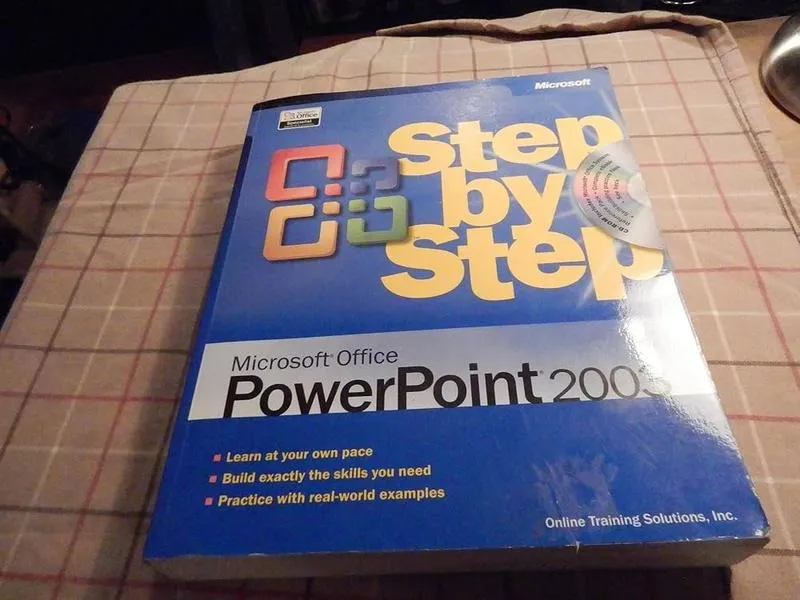
Jak wstawić muzykę do prezentacji w PowerPoint 2003 – instrukcja krok po kroku
W tym poradniku przedstawiamy szczegółowe kroki, aby dodać muzykę do prezentacji w programie PowerPoint 2003. Poniższa lista zawiera kluczowe etapy, które pozwolą wzbogacić Twoją prezentację dźwiękiem.
- Otwórz prezentację – Uruchom PowerPoint 2003 i załaduj dokument, w którym chcesz dodać muzykę.
- Wybierz slajd – Przejdź do slajdu, na którym umieścisz muzykę. Możesz zdecydować się na dodanie dźwięku do wszystkich slajdów.
- Dodaj dźwięk – Kliknij w menu Wstaw, a następnie wybierz Film i dźwięk. Z opcji dostępnych w menu wybierz Dźwięk z pliku.
- Zlokalizuj plik muzyczny – W oknie przeglądania znajdź plik audio, który chcesz wstawić. Kliknij Otwórz, aby dodać go do prezentacji.
- Ustawienia odtwarzania – Po dodaniu dźwięku ukazuje się okno dialogowe. Wybierz opcję odtwarzania, na przykład Odtwarzaj na bieżącym slajdzie lub Odtwarzaj w całej prezentacji, a następnie kliknij OK.
- Zarządzaj ikoną dźwięku – Zdecyduj, jak ma wyglądać ikona dźwięku na slajdzie. Możesz przesuwać ją, zmieniać rozmiar lub ustawić, czy ma być ukryta podczas odtwarzania.
Kroki do dodawania dźwięku w PowerPoint 2003
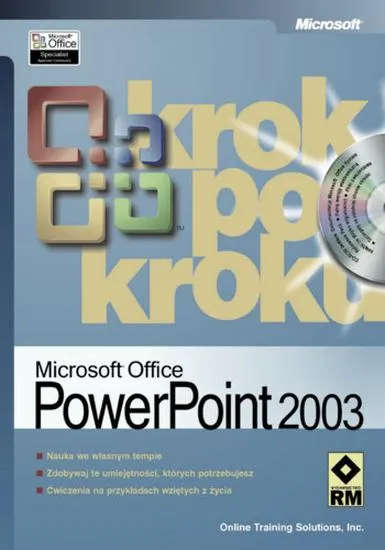
Dodawanie dźwięku w programie PowerPoint 2003 to prosta czynność, która ożywi Twoje prezentacje i sprawi, że będą bardziej atrakcyjne dla odbiorców. Na początku otwórz program i załaduj swoją prezentację. Następnie przejdź do slajdu, na który chcesz dodać dźwięk. Zawsze sprawdzałam dostępne efekty dźwiękowe, aby nadać slajdom wyjątkowy klimat.
Gdy znajdziesz się na odpowiednim slajdzie, wybierz opcję "Wstaw" z menu głównego. Potem kliknij "Dźwięk" w rozwijanym menu. Otworzy się nowe okno, w którym wybierzesz dźwięk z plików na komputerze lub z innych źródeł. Możesz łatwo zaimportować plik dźwiękowy w formacie WAV, który cieszy się dużą popularnością. Kiedy miałam ulubione nagrania, wystarczyło kilka kliknięć, aby móc je słuchać podczas prezentacji.
Zmień swoją prezentację w niezapomniane doświadczenie dzięki perfekcyjnemu dźwiękowi!
Program PowerPoint 2003 obsługuje różne formaty plików dźwiękowych, z których każda opcja ma swoje zalety. Pliki WAV oferują najlepszą jakość dźwięku, podczas gdy MP3 zajmują mniej miejsca, co przydaje się, gdy masz ograniczoną przestrzeń. Jeśli nie wiesz, który format wybrać, przetestuj różne opcje, aby znaleźć dźwięk, który najlepiej pasuje do Twojej prezentacji. Po dodaniu pliku przetestuj jego działanie, aby uniknąć niespodzianek na żywo.
Pamiętaj, aby zapisać swoją prezentację po dodaniu dźwięku. Utrata efektów, które tak starannie dobierałaś, może zepsuć nastrój. Po zapisaniu zachęć znajomych lub współpracowników do jej obejrzenia. Odpowiednio dobrany dźwięk potrafi wciągnąć publiczność i sprawić, że Twoja prezentacja będzie niezapomniana. Ta drobna zmiana z pewnością doda blasku Twoim slajdom!
Ciekawostka: W PowerPoint 2003 możesz również ustawić, aby dźwięk odtwarzał się automatycznie przy przejściu do konkretnego slajdu lub tylko po kliknięciu, co pozwala dostosować prezentację do własnych potrzeb i stylu prowadzenia.
Jak ustawić muzykę w tle podczas pokazu slajdów
Ustawienie muzyki w tle podczas pokazu slajdów nadaje prezentacji wyjątkowy charakter. Emocje związane z oglądaniem zdjęć stają się intensywniejsze dzięki odpowiednim dźwiękom. Dlatego chętnie podzielę się swoimi spostrzeżeniami i krokami, które pomogą Wam w tej kwestii. W zależności od programu, którego używacie, proces ten może być prosty i szybki, a efekty będą naprawdę zadowalające.
Zacznijmy od wyboru odpowiedniej muzyki. Warto rozważyć kilka opcji, które będą pasować do klimatu prezentacji. Najlepiej wybrać utwory instrumentalne lub te, które nie są zbyt głośne, by nie przytłoczyć narracji. Osobiście szukam utworów na popularnych platformach streamingowych, gdzie można znaleźć miliony kompozycji. Takie źródła znacznie ułatwiają wybór idealnego tła muzycznego.
Zatrzymaj emocje w rytmie dźwięków – jak dobrać idealną muzykę do swojego pokazu slajdów
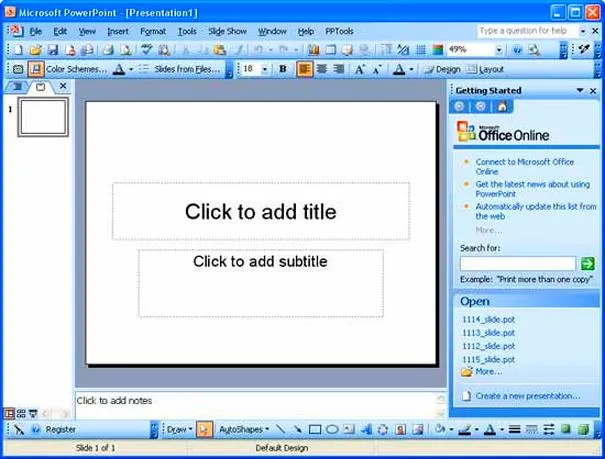
Kiedy zdecydujecie się na utwór, który Was rozwesela lub wzrusza, czas na jego dodanie. Programy do tworzenia pokazów slajdów, takie jak PowerPoint czy Canva, oferują intuicyjne interfejsy. Wystarczy otworzyć sekcję dźwięku, wybrać plik i załadować go do projektu. Upewnijcie się, że muzyka odtwarza się przez cały czas trwania pokazu i nie jest zbyt głośna – idealna głośność to około 50% maksymalnej wartości. Taki poziom zapewnia komfortowe doznania słuchowe dla widzów.
Na koniec nie zapomnijcie o zaprezentowaniu swojej pracy! Po przygotowaniach zróbcie kilka próbnych wyświetleń, aby sprawdzić współgranie wszystkich elementów. Drobne korekty mogą uczynić Wasz pokaz bardziej spójnym i przyjemnym dla odbiorców. Przykładowo, odpowiednia synchronizacja slajdów z muzyką sprawia, że prezentacja będzie miła dla oka i ucha. Gdy już to zrobicie, możecie być pewne, że widzowie zachwycą się Waszymi umiejętnościami!
Ciekawostka: Użycie muzyki w tle podczas prezentacji może zwiększyć zapamiętywanie informacji przez widzów nawet o 20%, co sprawia, że dobór odpowiednich dźwięków staje się kluczowy dla efektywności Waszego pokazu.
Rozwiązywanie problemów z odtwarzaniem muzyki w PowerPoint 2003
Poniżej znajdziesz praktyczne wskazówki dotyczące rozwiązywania problemów z odtwarzaniem muzyki w programie PowerPoint 2003. Każdy punkt dostarcza kluczowych informacji, które pomogą rozwiązać typowe problemy związane z dźwiękiem.
- Sprawdzenie formatu pliku audio - Upewnij się, że plik muzyczny ma format obsługiwany przez PowerPoint 2003, na przykład WAV lub MP3. Inne formaty mogą powodować problemy.
- Instalacja odpowiednich kodeków - Brak kodeków w systemie operacyjnym często uniemożliwia odtwarzanie dźwięku. Zainstaluj niezbędne kodeki, zwłaszcza dla plików MP3.
- Ustawienia dźwięku w systemie - Sprawdź podłączenie głośników oraz upewnij się, że dźwięk nie jest wyciszony w systemie operacyjnym.
- Zaktualizowanie oprogramowania - Upewnij się, że posiadasz najnowszą wersję programu PowerPoint 2003, co może pomóc w rozwiązaniu problemów z odtwarzaniem.
- Dodanie dźwięku na nowym slajdzie - Jeśli problem z odtwarzaniem występuje na konkretnym slajdzie, spróbuj dodać dźwięk na nowym slajdzie i sprawdź jego działanie.