
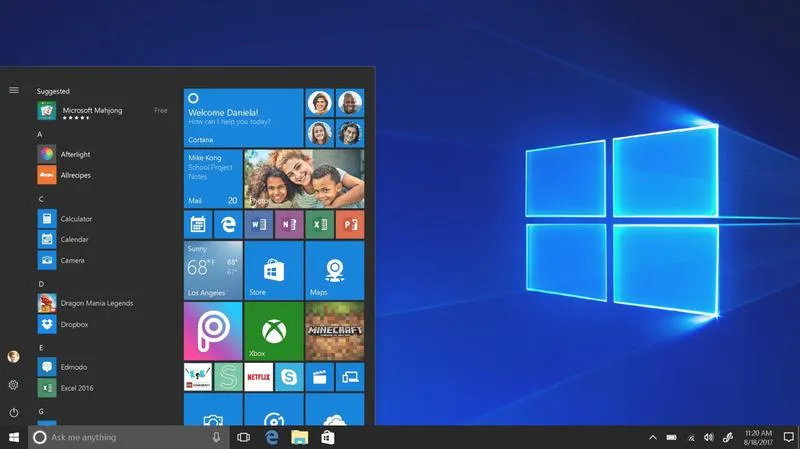
Ustawienia prywatności w systemie Windows 10 odgrywają kluczową rolę, zwłaszcza w obecnych czasach, gdy wiele aplikacji wymaga dostępu do naszych danych osobowych. Zanim zaczniemy korzystać z mikrofonu w komputerze, warto sprawdzić, jak chronić swoją prywatność. Rozpocznijmy od odwiedzenia sekcji "Ustawienia" w menu Starti, następnie wybierzmy opcję "Prywatność".
W zakładce mikrofonu możemy zarządzać dostępem aplikacji. W 2026 roku Windows 10 umożliwił użytkownikom decydowanie, które aplikacje mogą z niego korzystać. Mamy możliwość włączania lub wyłączania tej funkcji oraz zezwalania lub odmawiania dostępu konkretnym aplikacjom. Należy pamiętać, że klasyczne aplikacje mogą wymagać dodatkowych ustawień, aby używać mikrofonu.
W zakładce "Mikrofon" mogę kontrolować, które aplikacje mogą nas słyszeć. Wystarczy kliknąć odpowiedni przycisk, aby dostosować ustawienia. Dzięki tym kontrolkom mamy pewność, że nasze dane nie zostaną wykorzystane w niewłaściwy sposób. To wygodne rozwiązanie dla osób ceniących prywatność i bezpieczeństwo informacji.
Jak właściwie skonfigurować mikrofon, by uniknąć frustracji podczas ważnych rozmów online?
Kiedy mikrofon nie działa prawidłowo, warto sprawdzić kilka rzeczy. Po pierwsze, upewnijmy się, że dostęp do mikrofonu jest włączony, a aplikacje mają zezwolenie na jego użycie. Gdy korzystamy ze słuchawek lub zewnętrznego mikrofonu, sprawdźmy, czy wszystko zostało odpowiednio podłączone i ustawione jako domyślne urządzenie nagrywające. To proste kroki, które przyniosą efekty.
Warto również skorzystać z funkcji testowania mikrofonu. Windows 10 oferuje możliwość przetestowania, czy nasz głos jest dobrze słyszalny. Wystarczy dwukrotnie kliknąć na urządzenie w sekcji dźwięku, wybrać "Rozpocznij test" i po chwili ocenić jakość dźwięku oraz poprawność konfiguracji mikrofonu.
Nie bagatelizujmy problemów związanych z nieaktualnymi sterownikami. Regularnie sprawdzajmy Menedżera urządzeń i aktualizujmy sterowniki audio. To najczęściej właśnie problemy z oprogramowaniem wpływają na zakłócenia i nieprawidłowe działanie urządzeń. Tego typu działania mogą pomóc w rozwiązaniu problemów z dźwiękiem, co jest istotne, zwłaszcza podczas nagrywania lub prowadzenia rozmów online.
Korzystanie z mikrofonu to zarówno przyjemność, jak i odpowiedzialność. Dbanie o ustawienia prywatności zwiększa nasze poczucie bezpieczeństwa podczas korzystania z aplikacji i komunikatorów. Warto regularnie kontrolować, które aplikacje mają dostęp do naszego mikrofonu. To proste działanie, które w kilku kliknięciach przyniesie znaczące rezultaty!
Jak aktywować mikrofon w słuchawkach w systemie Windows 10?
W poniższej liście znajdziesz szczegółowe kroki, które pomogą Ci skonfigurować mikrofon w słuchawkach podłączonych do komputera w systemie Windows 10. Postępuj zgodnie z instrukcjami, aby upewnić się, że mikrofon działa prawidłowo.
- Sprawdź połączenie słuchawek
- Ustaw słuchawki jako domyślne urządzenie nagrywające
- Skontroluj dostęp do mikrofonu dla aplikacji
- Testuj mikrofon
- Zaktualizuj sterowniki audio
Najpierw upewnij się, że słuchawki są prawidłowo podłączone do portu audio komputera. W przypadku słuchawek bezprzewodowych sprawdź, czy są sparowane z komputerem.
Aby to zrobić, otwórz Ustawienia, przejdź do Systemu i następnie do Dźwięku. W sekcji "Wejście" wybierz słuchawki jako domyślne urządzenie do nagrywania.
Wybierz Ustawienia, następnie Prywatność, a potem Mikrofon. Zadbaj, aby opcja "Zezwalaj aplikacjom na dostęp do mikrofonu" była włączona. Zaznacz również aplikacje, które powinny mieć dostęp do mikrofonu.
W sekcji "Wejście" w ustawieniach dźwięku znajdź opcję testowania mikrofonu. Powiedz coś do mikrofonu i sprawdź, czy wskaźnik dźwięku reaguje na Twoje słowa.
Uruchom Menedżera urządzeń i znajdź sekcję "Kontrolery dźwięku, wideo i gier". Kliknij prawym przyciskiem myszy na swoje urządzenie audio i wybierz "Aktualizuj sterownik".
Rozwiązywanie problemów z mikrofonem w zestawie słuchawkowym
Jeśli występują problemy z mikrofonem w zestawie słuchawkowym, warto skorzystać z kilku sprawdzonych metod. Poniżej znajdują się kluczowe wskazówki dotyczące diagnozowania i rozwiązywania problemów z mikrofonem.
- Sprawdzenie uprawnień aplikacji do korzystania z mikrofonu - Upewnij się, że mikrofon jest włączony w ustawieniach prywatności. Przejdź do Start > Ustawienia > Prywatność & zabezpieczenia > Mikrofon i sprawdź włączenie mikrofonu dla aplikacji.
- Znajdź odpowiednie urządzenie nagrywające - Sprawdź, czy mikrofon oraz zestaw słuchawkowy są prawidłowo podłączone i ustawione jako domyślne urządzenia nagrywające. Gdzie? W sekcji Ustawienia > System > Dźwięk > Wejście, gdzie wybierz właściwe urządzenie do mówienia.
- Test mikrofonu - Po wybraniu odpowiedniego mikrofonu warto go przetestować. Ustawienia dźwięku oferują opcję Rozpocznij test, która umożliwia sprawdzenie, czy mikrofon prawidłowo rejestruje dźwięk.
- Reinstalacja sterowników audio - Jeśli system nie wykrywa mikrofonu, odinstaluj i ponownie zainstaluj sterowniki audio. Otwórz Menedżer urządzeń, znajdź sekcję Kontrolery dźwięku, wideo i gier, kliknij prawym przyciskiem myszy na urządzeniu audio i wybierz Odinstaluj urządzenie. Restart systemu powinien przywrócić działanie mikrofonu.
- Sprawdzenie ustawień głośności mikrofonu - Upewnij się, że głośność mikrofonu nie jest ustawiona na zbyt niski poziom. W ustawieniach dźwięku, w sekcji dotyczącej mikrofonu, kliknij Właściwości urządzenia i zwiększ poziom głośności.
Instalacja i aktualizacja sterowników audio w Windows 10
Instalacja i aktualizacja sterowników audio w Windows ma kluczowe znaczenie dla uzyskania czystego i wyraźnego dźwięku. Proces rozpoczynamy w Menedżerze urządzeń. Aby go otworzyć, klikamy prawym przyciskiem myszy na ikonę Start i wybieramy odpowiednią opcję. W sekcji Kontrolery dźwięku, wideo i gier znajdziemy listę zainstalowanych urządzeń audio. Należy pamiętać, że korzystanie z najnowszych sterowników może znacząco poprawić jakość dźwięku oraz rozwiązać problemy z mikrofonami lub słuchawkami.
Po zlokalizowaniu urządzenia w Menedżerze upewniamy się, czy dostępne są aktualizacje. Klikamy prawym przyciskiem myszy na nazwę sterownika audio i wybieramy „Zaktualizuj sterownik”. Windows zautomatyzuje wyszukiwanie najnowszego oprogramowania. Jeżeli komputer nie znajdzie nowej wersji, sprawdzamy stronę producenta sprzętu. Czasami wersje ze strony producenta mogą mieć problemy, dlatego warto śledzić opinie innych użytkowników.
Utrzymaj pełną kontrolę nad swoim mikrofonem i uniknij dźwiękowych frustracji
Kluczowym aspektem aktualizacji sterowników audio są ustawienia w systemie. Wchodząc do Ustawień, a następnie do sekcji Prywatność, sprawdzamy, które aplikacje mają dostęp do mikrofonu. Często, po aktualizacji systemu, aplikacje tracą ten dostęp i mogą działać niepoprawnie. Dokładne sprawdzenie tych ustawień pomoże uniknąć frustracji związanej z niesłyszalnymi komunikatami podczas rozmów.
Jeżeli mimo wszystko napotykasz problemy z dźwiękiem, najlepszym rozwiązaniem może być całkowita reinstalacja sterowników audio. W Menedżerze urządzeń odinstalowujemy sterownik, zaznaczając opcję usunięcia sterowników, a następnie ponownie uruchamiamy komputer. Windows powinien automatycznie zainstalować odpowiednie oprogramowanie. Po każdej aktualizacji warto sprawdzić dodatkowe opcje w Ustawieniach dźwięku, co poprawi komfort użytkowania sprzętu.
Ciekawostka: Czy wiesz, że wiele problemów z dźwiękiem może być spowodowanych nieaktualnymi lub niekompatybilnymi sterownikami audio? Regularne aktualizowanie sterowników nie tylko poprawia jakość dźwięku, ale również może zabezpieczyć twój system przed potencjalnymi zagrożeniami związanymi z błędami w starszych wersjach oprogramowania.
Testowanie mikrofonu: jak upewnić się, że działa poprawnie
Testowanie mikrofonu stanowi kluczowy krok przed nagrywaniem lub prowadzeniem rozmowy online. Odkrycie, że głos nie dociera do innych podczas ważnej konferencji, bywa frustrujące. Dlatego zaczynam od sprawdzenia, czy mikrofon jest prawidłowo podłączony do komputera. Jeśli używam zestawu słuchawkowego, upewniam się, że wtyczka dobrze osadziła się w gnieździe audio. W przypadku urządzeń Bluetooth kluczowe jest ich sparowanie i połączenie. Ponadto sprawdzam, czy przypadkowo nie włączyłam przycisku wyciszenia, który w niektórych modelach łatwo aktywować.
Przede wszystkim warto zapoznać się z ustawieniami systemu. W Windowsie 11 kieruję się do ustawień dźwięku, aby wybrać odpowiednie urządzenie nagrywające. Często wybieram mój mikrofon w sekcji „Wejście”, co aktywuje go jako domyślne urządzenie. Po tym przeprowadzam test mikrofonu. Mówię kilka zdań, a następnie wybieram opcję odtwarzania, by usłyszeć, jak brzmię. Dzięki temu szybko upewniam się co do jakości dźwięku, co często staje się problemem przy niewłaściwych ustawieniach.
Frustracje związane z mikrofonem: Jak drobne zmiany uratują twoje połączenie!
Wielokrotnie spotykam się z sytuacjami, gdy mikrofon przestaje działać, co bywa frustrujące. Kiedy system nie wykrywa urządzenia, stosuję kilka kroków rozwiązywania problemów. Sprawdzam, czy mikrofon nie jest wyciszony w ustawieniach dźwięku. Następnie przeszukuję menedżera urządzeń w poszukiwaniu problemów ze sterownikami audio. Gdy znajdę nieprawidłowości, odinstalowuję i ponownie instaluję sterowniki, by upewnić się, że sprzęt działa poprawnie.
Pamiętaj również, że problem może wynikać z samego sprzętu. Przetestowanie mikrofonu na innym urządzeniu lub sprawdzenie gniazdka audio bywa pomocne. Czasami drobna zmiana wystarczy, by wszystko zaczęło działać. Utrzymywanie sprzętu w dobrym stanie oraz regularne aktualizacje sterowników mogą zapobiec wielu frustracjom, które sama przeżyłam przez lata. Zadbany mikrofon to klucz do udanej komunikacji!
Ciekawostką jest, że wiele mikrofonów ma domyślną funkcję redukcji szumów, która może wpływać na jakość rejestrowanego dźwięku. Warto przetestować mikrofon z tą funkcją włączoną i wyłączoną, aby ocenić, która opcja lepiej sprawdza się w danym środowisku nagrywania.