
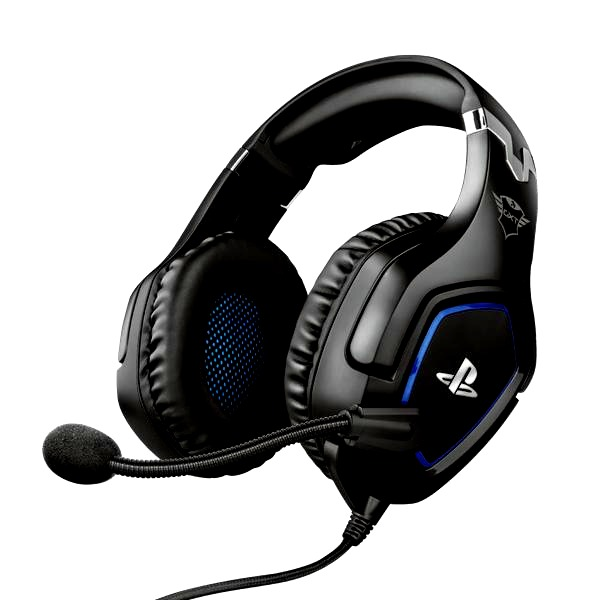
Chcesz zanurzyć się w grze na PS4, nie przeszkadzając innym domownikom? W tym artykule pokażę, jak połączyć słuchawki z konsolą — przewodowo i bezprzewodowo — oraz jak skonfigurować ustawienia dźwięku. Podpowiem też, co zrobić, gdy słuchawki nie działają lub konsola ich nie wykrywa.
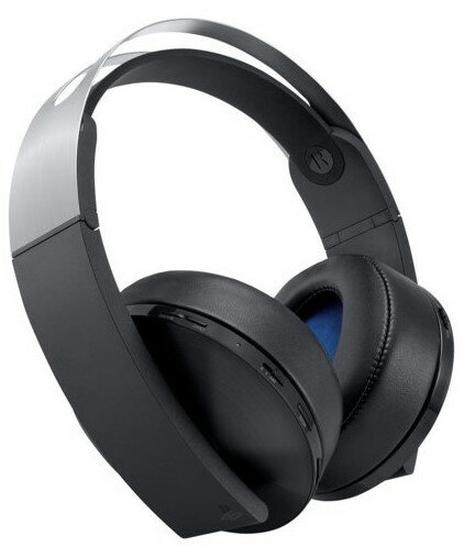
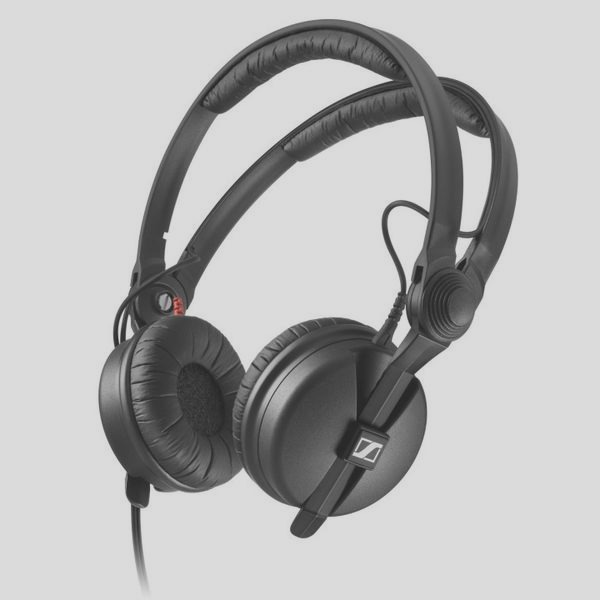
Do DualShocka 4 podłączysz większość przewodowych słuchawek z wtykiem minijack 3,5 mm — także modele bez logo Sony i zestawy nieprzeznaczone dla graczy. Włącz kontroler, znajdź gniazdo na dolnej krawędzi, pod przyciskiem PS, i wsuń wtyczkę do końca. Jeśli słuchawki mają mikrofon, czteropolowy wtyk zwykle umożliwia odtwarzanie dźwięku i rozmowy głosowe.
Następnie otwórz na konsoli „Ustawienia”, wybierz „Urządzenia”, a potem „Urządzenia audio”. W polu „Wyjście na słuchawki” zaznacz „Całość dźwięku”, aby słyszeć czat, muzykę, efekty i dialogi z gry. Opcja „Czat głosowy” kieruje pozostałe audio do telewizora lub innego standardowego wyjścia. Sprawdź też „Regulację głośności słuchawek” i upewnij się, że dźwięk nie jest wyciszony.
Przywróć dźwięk w słuchawkach i nie przegap ani chwili gry
Jeśli nadal nie słyszysz dźwięku, wyjmij wtyczkę i podłącz ją ponownie, przetestuj słuchawki z innym urządzeniem oraz zwiększ głośność w ustawieniach PS4. Jeżeli interesują cię takie tematy, sprawdź polecane słuchawki do 500 zł. Sprawdź również przewód i wtyk — uszkodzenie lub luźne połączenie może powodować przerywanie dźwięku albo odtwarzanie go tylko w jednej słuchawce. Zestaw z osobnymi wtykami mikrofonu i audio może wymagać adaptera, który połączy je w jeden wtyk 3,5 mm.
Połączenie przez DualShocka 4 nie wymaga parowania ani ładowania, a także nie zależy od zgodności z Bluetooth. Dlatego sprawdzi się podczas gry, oglądania filmu i rozmowy ze znajomymi. Jeśli słyszysz czat, ale nie dźwięki gry, ponownie otwórz „Urządzenia audio” i sprawdź, czy wybrano „Całość dźwięku”.
Podłączanie słuchawek do PS4 i rozwiązywanie problemów
Podłącz słuchawki, wybierz źródło dźwięku i sprawdź ustawienia połączenia, jeśli pojawią się problemy.
- Podłącz słuchawki przewodowe do kontrolera. Wepnij wtyczkę minijack 3,5 mm do gniazda na spodzie kontrolera DualShock 4, pod przyciskiem PS. Możesz użyć słuchawek dowolnej marki. Następnie w ustawieniach PS4 otwórz „Urządzenia” → „Urządzenia audio” i ustaw odpowiednią głośność.
- Wybierz dźwięk przesyłany do słuchawek. W menu „Wyjście na słuchawki” zaznacz „Całość dźwięku”, aby słyszeć grę i czat. Jeśli wybierzesz „Czat głosowy”, słuchawki odtworzą tylko rozmowy, a pozostały dźwięk trafi do innego wyjścia.
- Podłącz słuchawki bezprzewodowe zgodne z PS4. Włącz słuchawki lub ich nadajnik USB, uruchom tryb parowania i wykonaj instrukcje producenta. Zestawy PlayStation, takie jak Pulse, Platinum i Gold, mogą łączyć się przez dołączony adapter. Sprawdź połączenie w „Ustawieniach” → „Urządzenia” → „Urządzenia audio”.
- Dodaj nadajnik, jeśli PS4 nie łączy się bezpośrednio ze słuchawkami Bluetooth. Konsola może nie obsługiwać standardowych słuchawek Bluetooth innych firm. Podłącz wtedy kompatybilny nadajnik do portu USB PS4 lub gniazda 3,5 mm kontrolera, a następnie sparuj z nim słuchawki. Nadajnik USB może obsługiwać mikrofon, natomiast połączenie przez kontroler często umożliwia tylko odsłuch. Opóźnienie i jakość zależą od adaptera oraz obsługiwanych kodeków.
- Sprawdź połączenie, gdy brakuje dźwięku lub słychać zakłócenia. Najpierw upewnij się, że wtyczka dobrze tkwi w gnieździe, słuchawki nie są wyciszone, a głośność jest odpowiednia. Przy połączeniu bezprzewodowym sprawdź poziom naładowania, tryb parowania i zgodność adaptera, a potem sparuj urządzenia ponownie. Jeśli problem nadal występuje, uruchom ponownie konsolę i zainstaluj dostępne aktualizacje systemu.
| Metoda lub problem | Dane | Ustawienie lub rozwiązanie |
|---|---|---|
| Minijack w kontrolerze | 3,5 mm | DualShock 4 → Ustawienia → Urządzenia audio |
| Bluetooth bezpośrednio | Wiele modeli nieobsługiwanych | Użyj zgodnego zestawu lub adaptera |
| Adapter USB-Bluetooth | Port USB PS4 | Wybierz adapter jako urządzenie wyjściowe |
| Nadajnik w kontrolerze | Gniazdo 3,5 mm | Może nie obsługiwać mikrofonu |
| Cały dźwięk w słuchawkach | Gry + czat | Wyjście na słuchawki → Całość dźwięku |
| Tylko dźwięk czatu | Bez audio gry | Zmień „Czat głosowy” na „Całość dźwięku” |
| Brak dźwięku | Najczęściej: wyciszenie lub złe wyjście | Sprawdź wtyk, głośność i urządzenie wyjściowe |
| Brak parowania | Nieobsługiwany model lub tryb | Włącz parowanie, sprawdź zgodność, uruchom ponownie |
Słuchawki Bluetooth i adaptery: które rozwiązanie wybrać do PS4
PS4 obsługuje słuchawki przewodowe, a połączenie Bluetooth zwykle wymaga adaptera. Wybór zależy od opóźnienia, obsługi mikrofonu i wygody użytkowania.
- Słuchawki przewodowe — proste podłączenie i małe opóźnienie. Wepnij wtyk minijack 3,5 mm do gniazda na spodzie kontrolera DualShock 4, pod przyciskiem PS. Następnie w ustawieniach konsoli wybierz „Urządzenia”, potem „Urządzenia audio”, ustaw głośność i wskaż „Całość dźwięku” w opcji „Wyjście na słuchawki”. Jeśli wybierzesz „Czat głosowy”, usłyszysz tylko rozmowy.
- Bluetooth bez adaptera — działa z ograniczoną liczbą urządzeń. PS4 nie obsługuje większości słuchawek Bluetooth innych producentów, więc podczas parowania może wyświetlić komunikat o niezgodności. Wybrane oficjalne zestawy PlayStation łączą się przez dołączony odbiornik USB, natomiast zwykłe słuchawki najczęściej wymagają osobnego nadajnika.
- Adapter USB Bluetooth — do gier i rozmów. Podłącz zgodny nadajnik do portu USB konsoli i sparuj go ze słuchawkami. Potem w „Urządzeniach audio” wybierz zestaw USB jako wejście i wyjście. Obsługa mikrofonu oraz opóźnienie zależą od adaptera; przed zakupem sprawdź jego zgodność z PS4 i słuchawkami, a także obsługiwane kodeki.
- Nadajnik do kontrolera — bez zajmowania portu USB. Adapter podłączony do gniazda minijack DualShock 4 może przesyłać dźwięk do słuchawek Bluetooth. Jakość zależy od nadajnika i jego kodeków, a mikrofon może nie działać, dlatego to rozwiązanie sprawdzi się głównie do słuchania dźwięku z gry.
- Dopasuj zestaw do sposobu grania. W grach wymagających szybkiej reakcji wybierz połączenie przewodowe, które zapewnia minimalne opóźnienie. Jeśli cenisz swobodę ruchu, postaw na zgodny adapter, a przed zakupem sprawdź czas pracy baterii, wygodę, jakość mikrofonu oraz obsługę niskiego opóźnienia.
- Sprawdź ustawienia i rozwiąż typowe problemy. Jeśli nie słyszysz dźwięku, sprawdź połączenie, głośność, wyciszenie i opcję „Wyjście na słuchawki”. Gdy słuchawki nie chcą się sparować, naładuj je, włącz tryb parowania, uruchom ponownie urządzenia i sprawdź aktualizacje PS4. Zakłócenia lub słaba jakość mogą wynikać z dużej odległości, przeszkód, rozładowanej baterii albo ograniczeń adaptera.
Jak ustawić wyjście audio i głośność w konsoli
Aby ustawić dźwięk w słuchawkach na PS4, podłącz przewodowy zestaw z wtykiem mini-jack 3,5 mm do gniazda na spodzie kontrolera DualShock 4, pod przyciskiem PS. Następnie otwórz „Ustawienia”, wybierz „Urządzenia”, a potem „Urządzenia audio”. W menu „Wyjście na słuchawki” ustaw „Całość dźwięku”, by słyszeć grę i rozmowy. Opcja „Czat głosowy” przekazuje do słuchawek tylko głosy graczy, a dźwięk gry nadal odtwarza przez telewizor lub amplituner.
Głośność zmienisz w tym samym menu: wybierz „Regulacja głośności (słuchawki)” i ustaw suwak na odpowiednim poziomie. Jeśli nie słyszysz dźwięku, dociśnij wtyczkę, sprawdź, czy słuchawki nie są wyciszone, i upewnij się, że konsola wybrała właściwe urządzenie. Ponieważ PS4 może kierować dźwięk bezpośrednio do kontrolera, zacznij od umiarkowanej głośności i zwiększaj ją stopniowo, zwłaszcza podczas dłuższej gry.
Gdy dźwięk szwankuje, adapter może uratować rozgrywkę
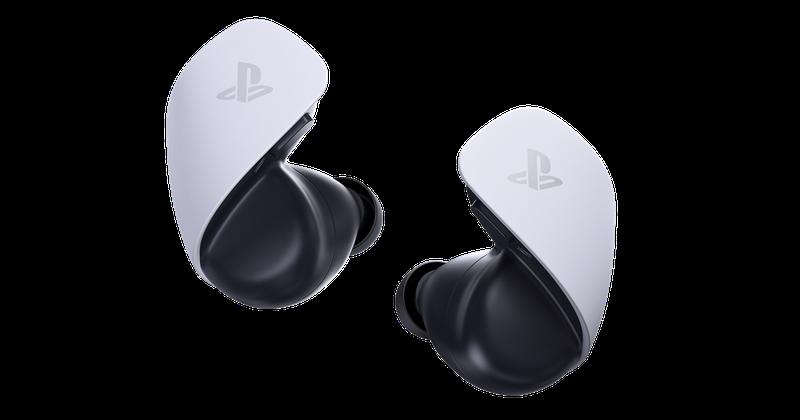
PS4 nie obsługuje bezpośrednio wszystkich słuchawek Bluetooth innych firm. Konsola może wykryć zestaw, ale nie zawsze pozwoli go sparować. Wtedy użyj zgodnego nadajnika USB albo adaptera podłączanego do gniazda 3,5 mm w kontrolerze. Po podłączeniu sprawdź w „Urządzeniach audio”, czy PS4 wybrało adapter, a następnie ustaw „Całość dźwięku”. A skoro już tu jesteś, sprawdź, ile danych zużywa Spotify przy różnej jakości dźwięku. W przypadku zestawu bezprzewodowego naładuj baterię i włącz tryb parowania.
Jeśli dźwięk trzeszczy, opóźnia się lub zanika, sprawdź poziom naładowania słuchawek, ich odległość od konsoli oraz położenie adaptera. Połączenie przewodowe zwykle działa prościej, natomiast jakość Bluetooth zależy między innymi od obsługiwanego kodeka i nadajnika. Gdy problem nie ustępuje, odłącz słuchawki, uruchom ponownie konsolę i ponownie wybierz urządzenie audio.
Wskazówka: przed rozpoczęciem gry sprawdź, czy suwak „Regulacja głośności (słuchawki)” nie jest ustawiony zbyt nisko — PS4 może wykrywać słuchawki prawidłowo, nawet jeśli dźwięk jest niemal niesłyszalny.
Brak dźwięku lub problemy z parowaniem — najczęstsze przyczyny i rozwiązania
Brak dźwięku w słuchawkach podłączonych do PS4 często powoduje niedociśnięta wtyczka, wyciszenie lub niewłaściwe wyjście audio. Jeśli używasz modelu przewodowego, wsuń wtyk minijack 3,5 mm do końca w gniazdo na spodzie kontrolera DualShock 4, pod przyciskiem PS. Następnie przejdź do Ustawienia → Urządzenia → Urządzenia audio, sprawdź głośność i wybierz „Całość dźwięku” w opcji „Wyjście na słuchawki”. Ustawienie „Czat głosowy” przekazuje do słuchawek tylko rozmowy z innymi graczami.
Słuchawki bezprzewodowe mogą nie parować się z PS4 z powodu ograniczeń konsoli, a nie własnej usterki. PS4 nie obsługuje bezpośrednio wielu modeli Bluetooth innych firm, dlatego zestaw może nie pojawić się na liście lub zostać oznaczony jako nieobsługiwany. Naładuj słuchawki, włącz tryb parowania zgodnie z instrukcją producenta i zaktualizuj oprogramowanie konsoli. Jeśli połączenie nadal nie działa, użyj zgodnego nadajnika Bluetooth USB albo adaptera do gniazda 3,5 mm w kontrolerze.
Prosty test może przywrócić dźwięk i oszczędzić nerwów
Po podłączeniu nadajnika USB wybierz go w ustawieniach urządzeń audio jako wyjście i ustaw „Całość dźwięku”. Adapter do kontrolera bywa wygodny, jednak nie każdy obsługuje mikrofon, a jakość oraz opóźnienie zależą od sprzętu i kodeka. Jeśli dźwięk trzeszczy lub się urywa, odłącz adapter i podłącz go ponownie, wypróbuj inny port USB oraz odsuń go od źródeł zakłóceń. Ponadto niski poziom baterii może pogarszać działanie słuchawek bezprzewodowych.
Najpierw sprawdź ustawienia wyjścia audio i poprawność podłączenia słuchawek. Przy modelach bezprzewodowych upewnij się, że PS4 obsługuje dany zestaw lub użyj zgodnego adaptera.
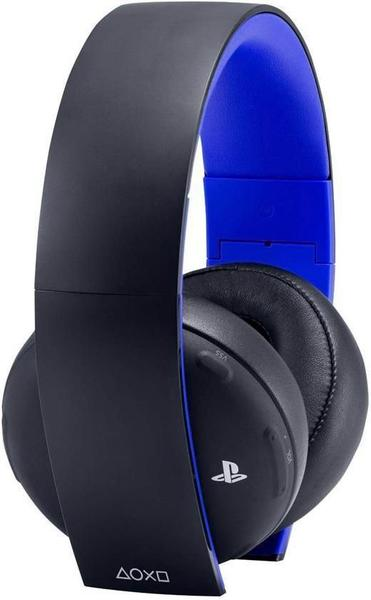
Jeśli połączenie nadal szwankuje, uruchom ponownie słuchawki i konsolę, a następnie powtórz parowanie. Sprawdź też, czy zestaw nie łączy się z telefonem lub komputerem — niektóre modele nie przełączają się między urządzeniami automatycznie. Skoro już się tu znalazłeś, sprawdź, jak dodać urządzenie i połączyć konto TIDAL. Warto najpierw skontrolować ustawienie „Całość dźwięku” i przetestować inny zestaw. Jeśli słuchawki przewodowe działają, problem najpewniej dotyczy parowania, adaptera lub zgodności modelu.
Wskazówka: jeśli słuchawki działają z telefonem, ale nie z PS4, sprawdź, czy nie są nadal połączone z telefonem — część modeli nie obsługuje jednoczesnego połączenia z kilkoma urządzeniami.
Źródła:
- https://www.kentfaith.com.pl/blog/article_playstation-4-jak-pod%C5%82%C4%85czy%C4%87-s%C5%82uchawki_521
- https://www.eurogamer.pl/ps4-jak-podlaczyc-sluchawki-przewodowe
- https://avantree.com/pl/blogs/knowledge/how-to-connect-bluetooth-headphones-to-a-ps4-console
- https://www.playstation.com/pl-pl/support/hardware/pair-headset-with-playstation/