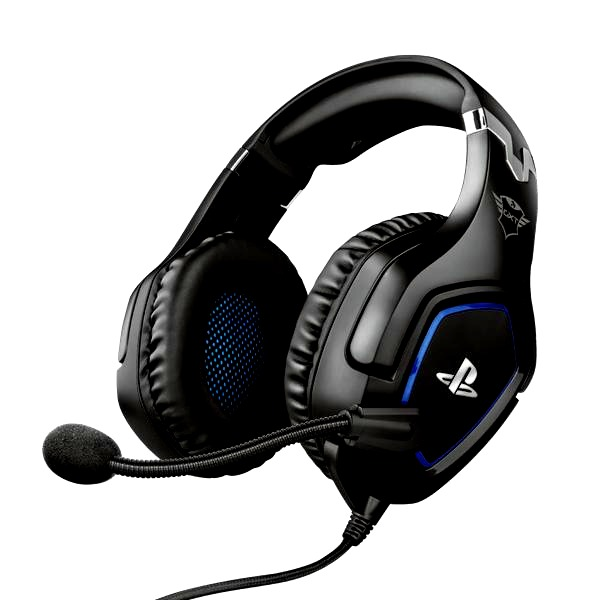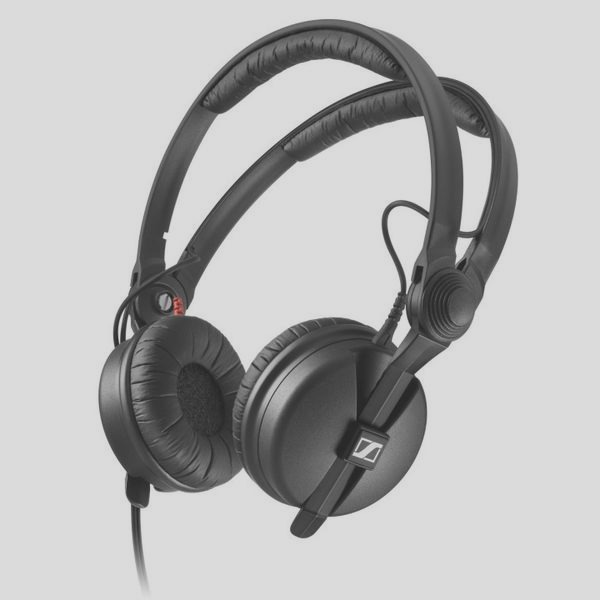

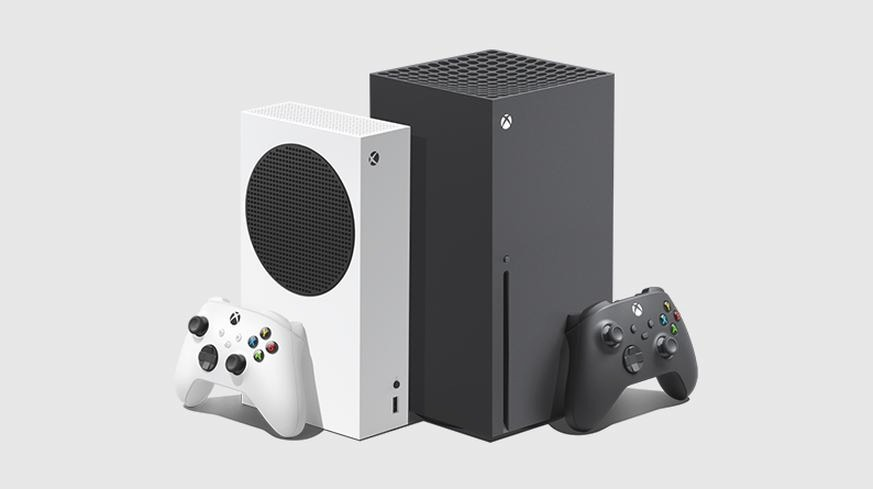
Xbox Series S nie paruje bezpośrednio typowych słuchawek Bluetooth, nawet jeśli bez problemu łączą się z telefonem, tabletem czy komputerem. Konsola korzysta z własnego rozwiązania bezprzewodowego dla kontrolerów i akcesoriów, dlatego samo włączenie trybu parowania w słuchawkach nie wystarczy. Zamiast tego podłączam do kontrolera przewodowy zestaw ze złączem 3,5 mm albo wybieram słuchawki zaprojektowane z myślą o Xboxie. Część takich modeli łączy się z konsolą przez Xbox Wireless, a nie standardowy Bluetooth.
Brak obsługi Bluetooth obejmuje również wiele zwykłych głośników i innych akcesoriów audio. Nadal mogę jednak korzystać z własnych słuchawek TWS: paruję je ze smartfonem, uruchamiam aplikację Xbox i włączam funkcję Granie zdalne. Wówczas telefon odbiera obraz i dźwięk z konsoli. Konsola musi być włączona i połączona z siecią, a telefon powinien korzystać z tego samego konta Xbox.
Dwa połączenia mogą opóźnić dźwięk w dynamicznych grach
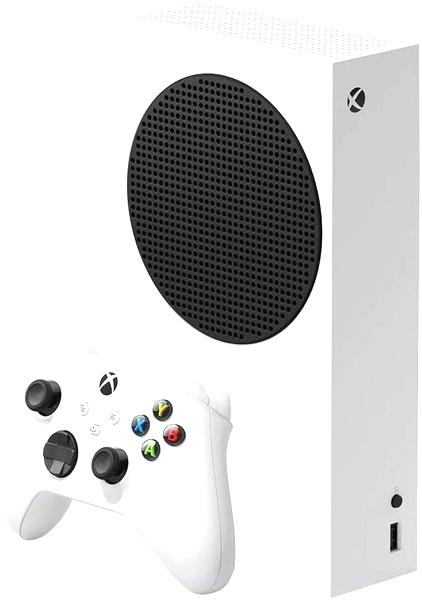
To wygodne rozwiązanie ma jednak kilka wad. Telefon musi pozostać aktywny, co zużywa baterię, a dźwięk dociera do słuchawek dwiema drogami: najpierw z konsoli do telefonu, a następnie z telefonu do słuchawek. Skoro już krążymy wokół tego tematu, sprawdź, jak szybko sparować głośnik Manta z telefonem przez Bluetooth. Oba połączenia mogą wprowadzać opóźnienia, które szczególnie odczuję w dynamicznych grach. Aby je ograniczyć, warto połączyć konsolę z routerem przewodem Ethernet, a telefon i konsolę ustawić blisko routera.
Ponadto stabilna sieć Wi-Fi 5 GHz zwykle zapewnia mniejsze opóźnienia niż sieć 2,4 GHz. Pomóc mogą też telefon i słuchawki z nowszym Bluetooth, na przykład w wersji 5, a także tryb gamingowy, jeśli słuchawki go oferują. Jeżeli szukasz podobnych treści to Sprawdź, jak szybko przenieść muzykę z komputera na telefon. Jeśli wolę proste połączenie bez streamowania, wybieram zestaw zgodny z Xboxem albo słuchawki przewodowe podłączone do kontrolera. Zwykłych słuchawek Bluetooth Xbox Series S nie sparuje bezpośrednio.
Jak odtwarzać dźwięk z Xbox Series S przez głośnik Bluetooth
Xbox Series S nie łączy się bezpośrednio ze standardowymi głośnikami Bluetooth. Możesz jednak przesłać dźwięk przez urządzenie mobilne. Poniższe wskazówki wyjaśniają, jak to zrobić, ograniczyć opóźnienia i uwzględnić wady tej metody.
- Skorzystaj z aplikacji Xbox i grania zdalnego. Zainstaluj aplikację Xbox na smartfonie lub tablecie, a następnie zaloguj się na konto używane na konsoli. Sparuj głośnik Bluetooth z urządzeniem mobilnym. Włącz Xbox Series S i połącz konsolę oraz telefon z siecią. Potem w aplikacji wybierz ikonę konsoli i uruchom opcję „Granie zdalne na tym urządzeniu”. Konsola prześle obraz i dźwięk do telefonu, który odtworzy dźwięk przez głośnik. Możesz nadal oglądać obraz na telewizorze lub monitorze i grać kontrolerem połączonym bezpośrednio z konsolą. Nie usypiaj telefonu, ponieważ przerwie to transmisję.
- Ogranicz opóźnienia transmisji. Połącz telefon i konsolę z szybką, stabilną siecią Wi-Fi 5 GHz. Jeśli możesz, podłącz Xboxa do routera przewodem Ethernet i zadbaj o dobry zasięg obu urządzeń. Opóźnienie powstaje podczas przesyłania dźwięku z konsoli do telefonu, a następnie z telefonu do głośnika. Głośnik z Bluetooth 5 lub trybem niskiego opóźnienia może poprawić synchronizację, ale nie wyeliminuje zwłoki całkowicie.
- Uwzględnij ograniczenia tej metody. Samo włączenie trybu parowania w głośniku nie wystarczy, ponieważ Xbox Series S nie obsługuje bezpośredniego połączenia ze standardowym głośnikiem Bluetooth. Granie zdalne wymaga stabilnej sieci i aktywnego telefonu, więc szybciej zużywa jego baterię. Ponadto jakość i stabilność dźwięku zależą od połączenia, a sam dźwięk może docierać z opóźnieniem. Wycisz telewizor lub monitor, aby uniknąć echa.
| Obszar | Sposób / parametr | Szczegóły i liczby | Wpływ na dźwięk i rozgrywkę | Ograniczenia / zalecenia |
|---|---|---|---|---|
| Kompatybilność Xbox Series S | Bezpośrednie połączenie głośnika Bluetooth z konsolą | Xbox Series S nie obsługuje typowych głośników Bluetooth jako bezpośredniego wyjścia audio. | Nie można standardowo sparować głośnika Bluetooth z konsolą tak jak ze smartfonem. | Do bezprzewodowego dźwięku bezpośrednio z konsoli potrzebne jest zgodne akcesorium Xbox; alternatywą jest przesłanie dźwięku przez aplikację Xbox. |
| Granie zdalne przez aplikację Xbox | Przesyłanie obrazu i dźwięku na telefon lub tablet | Wymagane są: aplikacja Xbox, konto używane na konsoli, uruchomiona konsola, połączenie sieciowe oraz głośnik sparowany z urządzeniem mobilnym. | Dźwięk z gry trafia z konsoli do aplikacji Xbox, a następnie z telefonu lub tabletu do głośnika Bluetooth. | Telefon lub tablet musi pozostać aktywny i nie powinien zostać uśpiony. Sterowanie można nadal prowadzić kontrolerem podłączonym do konsoli. |
| Konfiguracja grania zdalnego | Parowanie i uruchomienie | 1) Zaloguj się w aplikacji Xbox na to samo konto co na konsoli. 2) Sparuj głośnik z telefonem. 3) W aplikacji wybierz granie zdalne na tym urządzeniu. | Po połączeniu dźwięk gry jest odtwarzany przez głośnik sparowany z urządzeniem mobilnym. | Konsola i telefon muszą mieć dostęp do sieci. Jeśli aplikacja poprosi o połączenie z konsolą, zaakceptuj je. |
| Opóźnienie dźwięku | Łańcuch transmisji: konsola → sieć → telefon → Bluetooth → głośnik | Występują co najmniej 2 odcinki mogące powodować opóźnienie: transmisja strumienia do telefonu oraz połączenie Bluetooth z głośnikiem. | Możliwe jest zauważalne przesunięcie między obrazem a dźwiękiem, szczególnie w grach wymagających szybkiej reakcji. | Nie ma jednej gwarantowanej wartości opóźnienia — zależy ono m.in. od sieci, telefonu, kodeka i głośnika. Tryb niskiego opóźnienia w głośniku może pomóc. |
| Zużycie baterii | Telefon lub tablet obsługuje strumień gry | Urządzenie musi utrzymywać aktywną aplikację, sieć Wi-Fi i Bluetooth podczas grania. | Dłuższa sesja może szybko rozładować baterię urządzenia mobilnego. | Podłącz telefon do зарядarki, jeśli grasz przez dłuższy czas; nie blokuj ekranu, jeśli powoduje to zatrzymanie grania zdalnego. |
| Sieć Wi-Fi 5 GHz | Połączenie telefonu z routerem | Wybierz pasmo 5 GHz, jeśli jest dostępne, i zapewnij dobry zasięg telefonu oraz konsoli. | Zwykle pozwala ograniczyć zakłócenia i opóźnienia w porównaniu z zatłoczonym pasmem 2,4 GHz. | Pasmo 5 GHz ma mniejszy zasięg i słabiej przenika przez ściany niż 2,4 GHz. Liczy się stabilność połączenia, nie sama nazwa pasma. |
| Ethernet | Przewodowe połączenie konsoli z routerem | Podłącz Xbox Series S do routera przewodem Ethernet; telefon lub tablet może pozostać w sieci Wi-Fi. | Ogranicza wpływ zakłóceń Wi-Fi na połączenie konsoli i może poprawić stabilność strumieniowania. | Ethernet nie usuwa opóźnienia Bluetooth między telefonem a głośnikiem, ale może ograniczyć problemy po stronie sieci konsoli. |
| Bluetooth 5 | Telefon i głośnik | Warto, aby zarówno urządzenie mobilne, jak i głośnik obsługiwały Bluetooth 5 lub nowszy. | Nowszy standard może zapewnić stabilniejsze połączenie i lepszy zasięg w sprzyjających warunkach. | Sam numer Bluetooth nie gwarantuje małego opóźnienia. Znaczenie mają również kodek, implementacja urządzeń i dostępny tryb gamingowy. |
| Ustawienie urządzeń | Odległość i przeszkody | Umieść telefon blisko głośnika i routera; ogranicz liczbę ścian oraz źródeł zakłóceń między urządzeniami. | Silniejszy sygnał może zmniejszyć przerwy i niestabilność odtwarzania. | Unikaj odkładania telefonu w miejscu o słabym zasięgu lub za dużą liczbą przeszkód. |
| Dźwięk z telewizora lub monitora | Odtwarzanie równoległe | Podczas korzystania z głośnika przez telefon wycisz dźwięk telewizora lub monitora. | Zapobiega nakładaniu się dwóch kopii dźwięku o różnym opóźnieniu. | Jeśli dźwięk z ekranu pozostanie włączony, różnica czasu może powodować echo. |
| Najlepsze zastosowanie | Monitor bez wyjścia audio lub potrzeba dźwięku Bluetooth | Metoda działa z głośnikiem sparowanym ze smartfonem lub tabletem, bez bezpośredniego parowania głośnika z Xboxem. | Pozwala uzyskać dźwięk z gry przez głośnik Bluetooth podczas grania na ekranie. | To rozwiązanie pośrednie: wymaga urządzenia mobilnego, stabilnej sieci i akceptacji możliwego opóźnienia. |
Granie zdalne przez aplikację Xbox jako sposób na dźwięk z głośnika
Granie zdalne w aplikacji Xbox pozwala przesłać dźwięk z konsoli do głośnika Bluetooth, nawet gdy monitor nie ma wyjścia audio. Konsola uruchamia grę, a telefon lub tablet odbiera obraz i dźwięk przez Wi‑Fi. Wystarczy zalogować się w aplikacji na to samo konto Microsoft co na konsoli, sparować głośnik z urządzeniem mobilnym i wybrać granie zdalne. Telefon może wtedy leżeć obok, a dźwięk popłynie z głośnika zamiast z telewizora.
Najpierw sprawdzam, czy Xbox jest włączony i połączony z siecią, a telefon korzysta z tego samego routera. W miarę możliwości wybieram pasmo 5 GHz, ponieważ zwykle zapewnia stabilniejsze połączenie i mniejsze opóźnienia niż 2,4 GHz. Konsolę warto podłączyć do routera przewodem Ethernet, a urządzenie mobilne ustawić tam, gdzie ma mocny zasięg. Po rozpoczęciu sesji wyciszam telewizor, aby dźwięk nie dochodził jednocześnie z kilku źródeł.
Gdy monitor milczy, telefon ratuje dźwięk z gry
Rozwiązanie sprawdza się szczególnie wtedy, gdy monitor nie ma głośników ani gniazda audio. Xbox nie obsługuje bezpośrednio większości zwykłych głośników Bluetooth, ale aplikacja Xbox pozwala obejść to ograniczenie: konsola przesyła dźwięk do telefonu, a ten odtwarza go przez sparowany głośnik. Grą nadal steruję za pomocą kontrolera podłączonego do konsoli, więc nie muszę trzymać telefonu w dłoni. Urządzenie mobilne musi jednak pozostać aktywne podczas sesji.
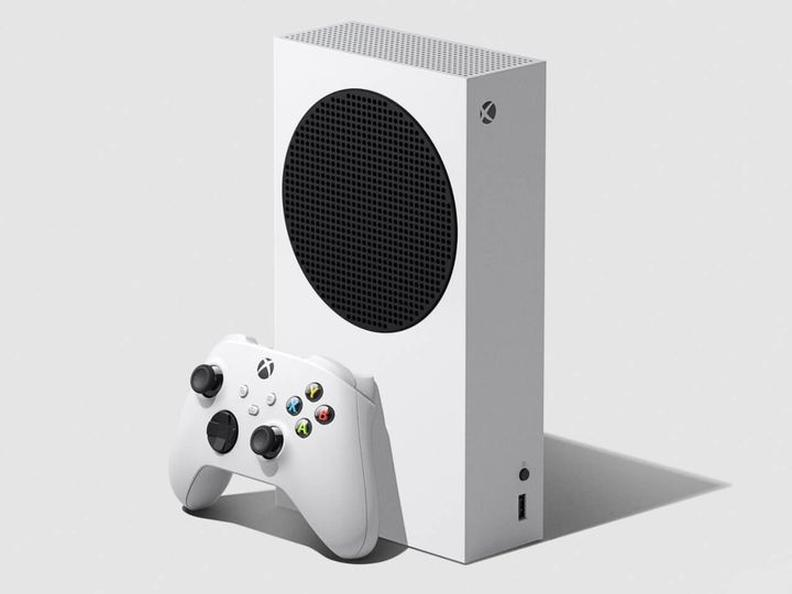
Największym minusem jest opóźnienie, ponieważ dźwięk najpierw biegnie między konsolą a telefonem, a następnie przez Bluetooth do głośnika. W spokojnych grach różnica może być ledwie zauważalna, jednak w dynamicznych tytułach potrafi przeszkadzać. Pomagają mocny router, pasmo 5 GHz, stabilne połączenie Bluetooth oraz tryb gry, jeśli głośnik go oferuje. Telefon zużywa też wtedy więcej baterii, dlatego podczas dłuższej rozgrywki podłączam go do ładowarki.
Wskazówka: przed dłuższą sesją sprawdź opóźnienie w grze, w której łatwo dopasować dźwięk do obrazu — jeśli efekty wyraźnie się spóźniają, granie zdalne może nie sprawdzić się w dynamicznych tytułach.
Opóźnienia dźwięku i zużycie baterii podczas grania zdalnego
Podczas grania zdalnego konsola przesyła obraz i dźwięk na smartfon, a ja słucham gry przez sparowane z nim słuchawki Bluetooth. Skoro zahaczamy o ten temat to Sprawdź, jak podłączyć głośniki do telewizora. To wygodne, zwłaszcza gdy monitor nie ma wyjścia audio. Trzeba jednak uwzględnić dwa źródła opóźnień: transmisję z konsoli do telefonu oraz połączenie Bluetooth ze słuchawkami. W dynamicznych grach nawet niewielkie przesunięcie dźwięku względem obrazu bywa zauważalne.
Aby ograniczyć zwłokę, łączę konsolę i smartfon ze stabilną siecią Wi-Fi 5 GHz, najlepiej o mocnym zasięgu. Jeśli to możliwe, podłączam też konsolę do routera przewodem Ethernet. Znaczenie ma również sprzęt: nowszy telefon i słuchawki Bluetooth 5 z trybem gamingowym zwykle sprawniej przesyłają dźwięk. Nie eliminują opóźnienia, ale mogą zmniejszyć je na tyle, by mniej przeszkadzało podczas gry.
Jasny ekran skraca grę — jak oszczędzić energię smartfona
W praktyce najbardziej odczuwam szybki pobór energii. Telefon nieustannie odbiera obraz i dźwięk, utrzymuje połączenie z siecią i pozostaje aktywny, dlatego bateria rozładowuje się szybciej niż podczas oglądania filmu czy słuchania muzyki. Zużycie zależy między innymi od jasności ekranu, jakości sygnału, modelu urządzenia i długości sesji. Przed dłuższą grą podłączam więc smartfon do ładowarki albo wygaszam ekran, nie usypiając aplikacji.
Gdy opóźnienie nadal przeszkadza, najpierw sprawdzam stabilność domowej sieci i ustawienie routera, a dopiero później konfigurację słuchawek. Warto też pamiętać, że smartfon pełni tu głównie funkcję odbiornika dźwięku. Mogę zatem wyciszyć telewizor i odłożyć telefon w pobliżu, by nie zużywał dodatkowej energii na jasny ekran. To wygodne rozwiązanie, choć podczas długiej sesji nadal kontroluję synchronizację dźwięku i poziom baterii.
💡 Wskazówka: Jeśli telefon mocno się nagrzewa podczas grania zdalnego, zdejmij etui i ogranicz jasność ekranu — mniejsze obciążenie może pomóc wydłużyć czas gry na baterii.
Jak poprawić jakość połączenia: sieć 5 GHz, Ethernet i Bluetooth 5
Poniższe wskazówki pomogą poprawić jakość połączenia podczas przesyłania obrazu i dźwięku, także gdy korzystasz ze słuchawek Bluetooth.
- Korzystaj z sieci Wi-Fi 5 GHz. To pasmo zwykle zapewnia mniejsze opóźnienia niż 2,4 GHz, dlatego może ograniczyć zwłokę podczas strumieniowania obrazu i dźwięku. Jeśli grasz zdalnie za pomocą aplikacji Xbox, połącz konsolę i telefon z tą samą siecią 5 GHz.
- Podłącz konsolę przewodem Ethernet. Kabel między konsolą a routerem zapewnia stabilniejsze połączenie niż Wi-Fi, a także może ograniczyć zakłócenia i opóźnienia. Telefon lub tablet nadal może łączyć się z routerem bezprzewodowo.
- Zadbaj o dobry zasięg i router. Ustaw urządzenia blisko routera, najlepiej bez przeszkód między nimi, aby zapewnić mocny sygnał Wi-Fi. Stabilna sieć ma szczególne znaczenie, gdy przesyłasz obraz i dźwięk z konsoli na telefon.
- Wybierz słuchawki i telefon z Bluetooth 5. Ten nowszy standard może usprawnić połączenie między urządzeniami. Jeśli słuchawki oferują tryb gamingowy, włącz go, by ograniczyć opóźnienie dźwięku.
- Uwzględnij opóźnienia podczas grania zdalnego. Dźwięk trafia najpierw z konsoli do telefonu, a potem ze smartfona do słuchawek, co może zwiększyć zwłokę. Telefon musi pozostać włączony, więc zużywa baterię. Jeśli korzystasz z telewizora lub monitora, wycisz jego głośniki.
Źródła:
- https://rootblog.pl/jak-polaczyc-sluchawki-bluetooth-z-xbox-series-xs-poradnik/