
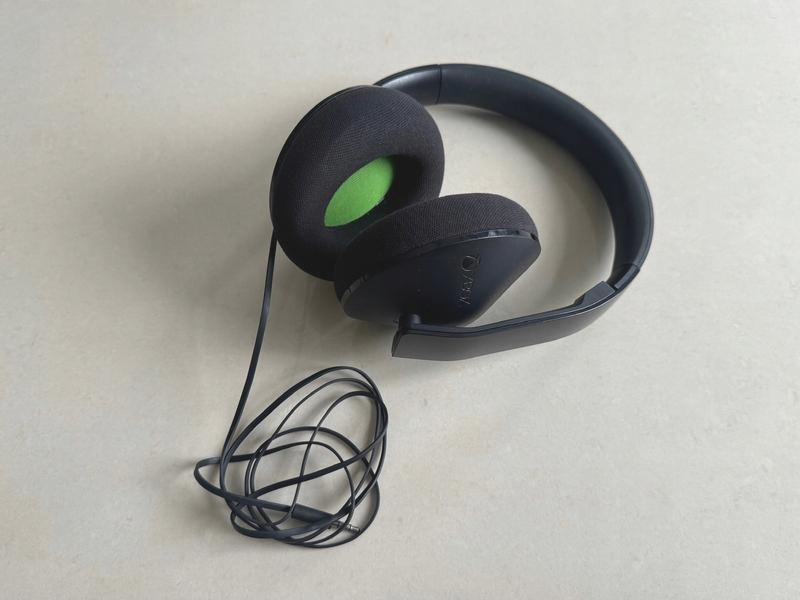
Podłączenie słuchawek z mikrofonem w Windows 10 zwykle zajmuje tylko kilka chwil, ale czasem system nie wybiera właściwego urządzenia automatycznie. W tym artykule pokażę, jak podłączyć zestaw i szybko skonfigurować dźwięk oraz mikrofon. Podpowiem również, co sprawdzić, gdy słuchawki nie działają prawidłowo.
Sprawdź kształt wtyczki, liczbę styków i oznaczenia — pomogą ustalić, gdzie podłączyć słuchawki. Najczęściej spotkasz mini-jack 3,5 mm, USB-A lub USB-C, a w modelach bezprzewodowych Bluetooth. Mini-jack z 3 czarnymi paskami ma 4 pola stykowe i przesyła dźwięk stereo oraz sygnał mikrofonu; wersja z 2 paskami zwykle obsługuje tylko dźwięk.
W komputerze stacjonarnym gniazda często mają kolory: zielone służy do słuchawek lub głośników, różowe do mikrofonu, a niebieskie do wejścia liniowego. Zestaw z zieloną i różową wtyczką podłącz do pasujących gniazd. Jeśli komputer ma jedno gniazdo combo, użyj rozdzielacza łączącego sygnały. Z kolei przy jednej wtyczce słuchawek i dwóch osobnych wejściach w komputerze potrzebujesz adaptera rozdzielającego dźwięk i mikrofon. Zwykły rozgałęziacz do dwóch par słuchawek nie zastąpi tego adaptera.
W laptopie jedno gniazdo 3,5 mm często obsługuje słuchawki i mikrofon — rozpoznasz je po ikonie zestawu słuchawkowego. Wsuń wtyczkę do oporu, bo niedokładne połączenie może wyciszyć jeden kanał lub mikrofon. Jeśli słuchawki mają duży wtyk Jack, a komputer mini-jack 3,5 mm, użyj przejściówki. Słuchawki USB podłącz do wolnego portu, natomiast Bluetooth sparuj w ustawieniach systemu. Komputer stacjonarny bez modułu Bluetooth może wymagać adaptera USB.
Jeden szybki test, który przywróci dźwięk i mikrofon
W Windows otwórz Ustawienia, wybierz System, a następnie Dźwięk. W sekcji „Wyjście” wskaż słuchawki, a w „Wejście” ich mikrofon zamiast mikrofonu wbudowanego w laptop. Powiedz kilka słów podczas testu mikrofonu — poruszający się wskaźnik potwierdzi, że system odbiera sygnał. Sprawdź również, czy regulator na kablu lub nauszniku nie wycisza dźwięku oraz czy głośność komputera i miksera aplikacji nie wynosi 0.
Przy połączeniu Bluetooth włącz tryb parowania i sprawdź, czy słuchawki mają status „połączone”. Niektóre systemy oferują osobny tryb stereo do muzyki i tryb zestawu słuchawkowego do rozmów; po włączeniu mikrofonu jakość muzyki może spaść. Jeśli mikrofon nie działa, sprawdź przycisk wyciszania, poziom wejścia i uprawnienia prywatności. Jak już poruszamy się wokół tego tematu to sprawdź, jak podłączyć słuchawki USB do Xbox One S. Zezwól na dostęp do mikrofonu aplikacjom oraz aplikacjom klasycznym, a w Teams, Zoom lub Discord wybierz właściwe urządzenie również w ustawieniach programu.
Jeśli komputer nie wykrywa słuchawek, popraw wtyczkę, sprawdź inne gniazdo lub port USB i uruchom komputer ponownie. Następnie w Menedżerze urządzeń zajrzyj do sekcji „Kontrolery dźwięku, wideo i gier” — żółty wykrzyknik może oznaczać problem ze sterownikiem. Zaktualizuj go lub zainstaluj ponownie, po czym ponownie uruchom system. Najpierw sprawdź gniazdo i wybrane urządzenie wyjściowe: te dwie czynności często szybko wyjaśniają problem.
Jak skonfigurować słuchawki i mikrofon w Windows 10
Najpierw dopasuj sposób podłączenia zestawu do rodzaju wtyczki. Następnie wybierz urządzenia wejścia i wyjścia w Windows 10, a jeśli mikrofon nie działa, sprawdź jego ustawienia.
- Sprawdź rodzaj złącza i podłącz zestaw. Wtyczkę 3,5 mm z czterema polami stykowymi włóż do gniazda combo oznaczonego ikoną słuchawek z mikrofonem. Jeśli zestaw ma dwie wtyczki — zwykle zieloną i różową — podłącz je do osobnych gniazd słuchawek i mikrofonu. Gdy komputer ma tylko jedno gniazdo, użyj adaptera łączącego oba sygnały. Zestaw USB podłącz do portu USB, a słuchawki Bluetooth najpierw sparuj z komputerem.
- Wybierz słuchawki jako urządzenie odtwarzania. Otwórz Start > Ustawienia > System > Dźwięk, a następnie w sekcji wyjścia wskaż podłączone słuchawki. Jeśli dźwięk nadal płynie z głośników, wybierz inne urządzenie. Sprawdź też, czy głośność słuchawek, systemu i używanej aplikacji nie jest wyciszona.
- Ustaw i przetestuj mikrofon. W tym samym oknie, w sekcji wejścia, wybierz mikrofon zestawu zamiast wbudowanego mikrofonu laptopa. Otwórz właściwości urządzenia i mów normalnym głosem — wskaźnik poziomu powinien reagować. Ponadto sprawdź, czy przycisk wyciszenia na słuchawkach lub przewodzie pozostaje wyłączony.
- Sprawdź uprawnienia i ustawienia aplikacji. Przejdź do Ustawienia > Prywatność > Mikrofon i zezwól aplikacjom, także klasycznym, na dostęp do mikrofonu. Następnie w ustawieniach dźwięku Teams, Zooma, Discorda lub innej aplikacji osobno wybierz słuchawki i mikrofon. Program może bowiem korzystać z innych urządzeń niż Windows.
- Rozwiąż problem z niewykrywanym urządzeniem. Dociśnij wtyczkę i upewnij się, że podłączasz ją do gniazda obsługującego mikrofon. W przypadku Bluetooth sprawdź, czy słuchawki są sparowane i połączone. Jeśli to nie pomoże, otwórz Menedżera urządzeń i rozwiń sekcję Kontrolery dźwięku, wideo i gier, aby sprawdzić sterowniki karty dźwiękowej. Zaktualizuj je albo uruchom ponownie komputer, by Windows ponownie zainstalował sterowniki.
| Problem | Działanie w Windows 10 | Wartość / kontrola |
|---|---|---|
| Domyślne urządzenia | Ustawienia → System → Dźwięk | Wyjście: słuchawki Wejście: mikrofon zestawu |
| Mikrofon zbyt cichy | Wejście → Właściwości urządzenia | Głośność: 80–100% |
| Brak dostępu do mikrofonu | Ustawienia → Prywatność → Mikrofon | Dostęp włączony |
| Test mikrofonu | Ustawienia → System → Dźwięk → Wejście | Wskaźnik reaguje na głos |
| Brak wykrywania zestawu | Win + R → devmgmt.msc |
Sprawdź „Kontrolery dźwięku, wideo i gier” |
| Błąd sterownika | Menedżer urządzeń → urządzenie audio | Żółty wykrzyknik: aktualizuj sterownik |
| Po reinstalacji sterownika | Uruchom ponownie komputer | 1 restart |
Jak ustawić słuchawki i mikrofon jako urządzenia domyślne w Windows 10
Podłącz zestaw do odpowiedniego gniazda: w komputerze stacjonarnym zielone zwykle obsługuje słuchawki, a różowe — mikrofon. Laptop może mieć jedno gniazdo combo, oznaczone ikoną słuchawek z mikrofonem. Jeśli zestaw ma dwie wtyczki, użyj adaptera łączącego oba sygnały. Zestaw USB podłącz do portu, a Bluetooth najpierw sparuj z komputerem.
W Windows 10 kliknij prawym przyciskiem ikonę głośnika na pasku zadań i wybierz „Otwórz ustawienia dźwięku”. W sekcji „Wyjście” wskaż słuchawki, a w „Wejście” — mikrofon. Następnie otwórz „Panel sterowania dźwiękiem”. Na kartach „Odtwarzanie” i „Nagrywanie” kliknij odpowiednie urządzenie prawym przyciskiem myszy i wybierz „Ustaw jako urządzenie domyślne”. Możesz też wybrać je jako domyślne urządzenie komunikacyjne, aby używać go podczas rozmów.
Przetestuj dźwięk przed spotkaniem
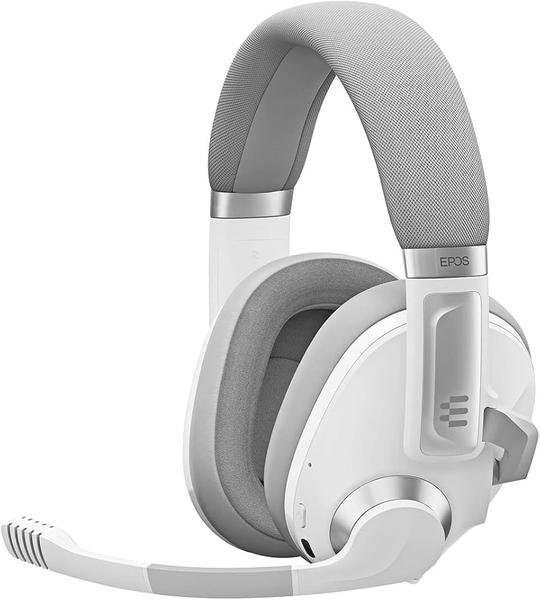
Na karcie „Odtwarzanie” zaznacz słuchawki i wybierz „Konfiguruj” lub „Właściwości”, aby sprawdzić głośność. Następnie na karcie „Nagrywanie” otwórz właściwości mikrofonu i obserwuj wskaźnik podczas mówienia. Jak już jesteśmy w temacie, Sprawdź szybko mikrofon w słuchawkach. Sprawdź też, czy przycisk wyciszenia na kablu lub nauszniku jest wyłączony. Przed spotkaniem odtwórz krótkie nagranie i powiedz kilka zdań do mikrofonu.
Jeśli dźwięk nadal płynie z głośników albo mikrofon nie rejestruje głosu, sprawdź ustawienia dźwięku w Teams, Zoomie lub Discordzie. Upewnij się również, że Windows i aplikacje mają dostęp do mikrofonu w ustawieniach prywatności. Jeśli system nie wykrywa urządzenia, sprawdź sterownik karty dźwiękowej w Menedżerze urządzeń, zaktualizuj go lub uruchom komputer ponownie. Przy problemach z gniazdem analogowym podłącz zestaw do innego wejścia albo użyj adaptera USB.
Wskazówka: jeśli słuchawki działają, ale mikrofon nie, sprawdź, czy wtyczka zestawu jest włożona do końca — przy gnieździe combo nawet niewielki luz może zakłócić działanie mikrofonu.
Co zrobić, gdy mikrofon nie działa lub jest zbyt cichy
Gdy Windows nie wykrywa mikrofonu lub nagrywa on zbyt cicho, sprawdź połączenie, ustawienia, uprawnienia i sterowniki.
- Sprawdź połączenie i złącze. Dociśnij wtyczkę i podłącz ją do właściwego gniazda: zielone zwykle obsługuje słuchawki, a różowe — mikrofon. Wtyczka 3,5 mm z czterema stykami wymaga gniazda combo; przy dwóch wtyczkach i jednym gnieździe użyj adaptera. Zestaw USB podłącz bezpośrednio do komputera, a Bluetooth sparuj w ustawieniach systemu.
- Wybierz właściwy mikrofon. Otwórz Ustawienia > System > Dźwięk i w sekcji Wejście wskaż mikrofon zestawu. Gdy komputer ma kilka mikrofonów, może domyślnie wybrać wbudowany. W razie potrzeby wybierz też słuchawki w sekcji Wyjście.
- Sprawdź wyciszenie i poziom wejścia. Wyłącz wyciszenie na słuchawkach lub przewodzie. Następnie zwiększ poziom wejścia we właściwościach mikrofonu, uruchom test i mów normalnym głosem. Sprawdź również regulator na kablu lub słuchawkach, a jeśli problem dotyczy odtwarzania — mikser głośności.
- Zezwól aplikacjom na dostęp do mikrofonu. W Windows 11 przejdź do Ustawienia > Prywatność i zabezpieczenia > Mikrofon i włącz dostęp do mikrofonu, aplikacji oraz aplikacji klasycznych. Jeśli mikrofon działa w systemie, ale nie w komunikatorze lub grze, wybierz go także w ustawieniach dźwięku tej aplikacji.
- Uruchom diagnostykę. W Ustawieniach dźwięku otwórz sekcję rozwiązywania typowych problemów i uruchom diagnostykę urządzeń wejściowych. Możesz też sprawdzić wszystkie urządzenia dźwiękowe, a następnie ponownie przetestować mikrofon.
- Sprawdź sterowniki audio. W Menedżerze urządzeń rozwiń „Kontrolery dźwięku, wideo i gier”. Żółty wykrzyknik może wskazywać problem ze sterownikiem, więc spróbuj go zaktualizować. Jeśli Windows nadal nie wykrywa mikrofonu, odinstaluj urządzenie audio i uruchom ponownie komputer, aby system spróbował zainstalować je ponownie.
Jak sprawdzić sterowniki audio, gdy Windows 10 nie wykrywa zestawu
Najpierw sprawdź podłączenie zestawu: zielone gniazdo zwykle obsługuje słuchawki, a różowe — mikrofon. Laptop może mieć jedno gniazdo combo, więc zestaw z dwiema wtyczkami podłącz przez odpowiednią przejściówkę. Zestaw USB lub Bluetooth powinien pojawić się jako osobne urządzenie audio. Przy połączeniu Bluetooth sprawdź też, czy zestaw jest sparowany i połączony oraz czy nie wyciszyłeś mikrofonu.
Następnie otwórz Menedżer urządzeń: kliknij prawym przyciskiem przycisk Start i wybierz tę opcję. Rozwiń „Kontrolery dźwięku, wideo i gier” i sprawdź, czy widzisz tam kartę dźwiękową, np. Realtek High Definition Audio. Żółty wykrzyknik może sygnalizować problem ze sterownikiem, a brak urządzenia sprawdź również w sekcji „Inne urządzenia”. We właściwościach urządzenia przejdź do karty „Sterownik” i wybierz aktualizację. Jeśli Windows nie znajdzie sterownika, pobierz go ze strony producenta komputera lub karty dźwiękowej.
Gdy zestaw wciąż milczy, sprawdź ustawienia dźwięku i aplikacji
Jeśli aktualizacja nie pomoże, kliknij urządzenie audio prawym przyciskiem myszy w Menedżerze urządzeń, wybierz odinstalowanie i uruchom komputer ponownie. Windows spróbuje zainstalować sterownik ponownie. Gdy zestaw nadal się nie pojawi, uruchom skanowanie w poszukiwaniu zmian sprzętu. Sprawdź też w Ustawieniach dźwięku, czy słuchawki wybrano jako urządzenie wyjściowe, a mikrofon zestawu — jako wejściowe.
Na koniec przetestuj mikrofon: wybierz zestaw w sekcji Wejście, mów normalnym głosem i sprawdź, czy porusza się wskaźnik poziomu. Upewnij się, że aplikacje mają dostęp do mikrofonu, a w Teams, Zoomie lub Discordzie wybrano to samo urządzenie co w Windows. Jeśli dźwięk działa tylko w niektórych programach, sprawdź ich ustawienia audio oraz mikser głośności — problem może wynikać z tych ustawień, a nie ze sterowników.
Wskazówka: jeśli zestaw nie pojawia się na liście urządzeń, sprawdź, czy w Menedżerze urządzeń nie jest ukryty — wybierz „Widok” → „Pokaż ukryte urządzenia”, a następnie uruchom skanowanie w poszukiwaniu zmian sprzętu.
Najczęstsze pytania i odpowiedzi (FAQ)
Jak podłączyć słuchawki z mikrofonem do komputera stacjonarnego?Zestaw z dwiema wtyczkami podłącz do zielonego gniazda słuchawek i różowego gniazda mikrofonu. Jeśli słuchawki mają jedną wtyczkę, a komputer dwa osobne wejścia, użyj adaptera rozdzielającego dźwięk i mikrofon.
Jak wybrać słuchawki i mikrofon w Windows 10?Otwórz Ustawienia > System > Dźwięk, a w sekcji „Wyjście” wybierz słuchawki, zaś w „Wejście” mikrofon zestawu. Powiedz kilka słów i sprawdź, czy wskaźnik poziomu mikrofonu reaguje.
Co zrobić, gdy mikrofon nie działa?Sprawdź, czy wtyczka jest wsunięta do końca i czy przycisk wyciszenia na słuchawkach lub przewodzie jest wyłączony. Upewnij się też, że Windows i używana aplikacja mają dostęp do mikrofonu oraz że wybrano w nich właściwe urządzenie.
Jak podłączyć słuchawki Bluetooth w Windows 10?Włącz tryb parowania w słuchawkach i sparuj je z komputerem w ustawieniach Bluetooth. Po połączeniu wybierz słuchawki jako urządzenie wyjściowe, a ich mikrofon jako urządzenie wejściowe w ustawieniach dźwięku.
Co sprawdzić, gdy Windows 10 nie wykrywa zestawu słuchawkowego?Sprawdź połączenie, spróbuj użyć innego gniazda lub portu USB i ponownie uruchom komputer. Jeśli problem nie ustąpi, sprawdź sterownik w Menedżerze urządzeń i zaktualizuj go lub zainstaluj ponownie.