

Kody QR Spotify pozwalają szybko otworzyć wybrany utwór, album lub playlistę — wystarczy zeskanować je telefonem. W tym artykule pokażę, jak znaleźć kod i odczytać go za pomocą aplikacji Spotify lub aparatu w smartfonie. Podpowiem też, co zrobić, gdy skanowanie nie działa, aby bez zbędnych komplikacji wrócić do słuchania ulubionej muzyki.
Aby zeskanować kod Spotify na telefonie z Androidem lub iPhonie, otwórz aplikację i wybierz „Wyszukaj” na dolnym pasku. Następnie stuknij ikonę aparatu w prawym górnym rogu i, jeśli pojawi się prośba, zezwól na dostęp do aparatu. Skieruj obiektyw na kod — Spotify rozpozna go i otworzy powiązany utwór, album, playlistę, profil artysty lub podcast. Odtwarzanie może rozpocząć się od razu.
Kod znajdziesz przy wybranej treści: stuknij ikonę trzech kropek, wybierz „Udostępnij”, a potem „Pokaż kod Spotify”. Możesz pokazać go na ekranie lub wysłać zrzut ekranu. Charakterystyczne pionowe kreski przypominają wykres dźwiękowy. Aby skanowanie zadziałało, potrzebujesz połączenia z internetem, a kod musi być dobrze widoczny, nieucięty i odpowiednio oświetlony.
Playlistę otworzysz w kilka sekund — nawet ze zrzutu ekranu
Gdy otrzymasz kod jako zdjęcie lub zrzut ekranu, otwórz go w galerii i użyj funkcji rozpoznawania obrazu. Na nowszych iPhone’ach, na przykład od modelu 11 wzwyż, zwykle wystarczy nacisnąć kod na ekranie; na Androidzie podobne narzędzie oferuje Google Lens. Możesz też wyświetlić kod na drugim urządzeniu i zeskanować go aparatem Spotify. Tak otworzyłam playlistę, której kod przesłała mi znajoma — zajęło to kilka sekund.
Kod Spotify różni się od standardowego kodu QR, choć oba prowadzą do treści. Kod Spotify najwygodniej zeskanujesz aparatem wbudowanym w aplikację. Jeśli to nie działa, sprawdź uprawnienia aparatu, połączenie z internetem, ostrość obrazu oraz to, czy cały kod mieści się w kadrze. Kody prowadzą do utworów, albumów, playlist, profili wykonawców i podcastów, dzięki czemu możesz udostępniać muzykę bez ręcznego wpisywania tytułu.
Jak zeskanować kod Spotify i odtworzyć utwór
Otwórz skaner w Spotify, zeskanuj kod aparatem lub odczytaj obraz zapisany na telefonie. Jeśli kod nie działa, sprawdź jego rodzaj i popraw czytelność.
- Otwórz skaner Spotify. W aplikacji na telefonie lub tablecie przejdź do zakładki „Wyszukaj” i stuknij ikonę aparatu. Gdy aplikacja poprosi o dostęp do aparatu, zezwól na niego.
- Ustaw kod w kadrze. Skieruj aparat na kod Spotify lub QR i umieść go w całości w ramce skanera. Po rozpoznaniu kodu Spotify otworzy powiązany utwór, album, playlistę, profil artysty albo podcast. Odtwarzanie może rozpocząć się automatycznie.
- Odczytaj kod zapisany na telefonie. Otwórz obraz w galerii. Na nowszym iPhonie naciśnij i przytrzymaj kod, a na Androidzie użyj Google Lens lub funkcji rozpoznawania kodów w galerii. Następnie wybierz wynik, aby otworzyć treść w Spotify.
- Rozpoznaj rodzaj kodu. Kod Spotify, widoczny przy treści w aplikacji, różni się od standardowego kodu QR z linkiem do Spotify. Odczytaj go zgodnie z instrukcją danej aplikacji; kod QR możesz zeskanować aparatem telefonu lub aplikacją do skanowania. Do otwarcia treści potrzebujesz internetu. Jeśli nie masz zainstalowanego Spotify, może otworzyć się strona serwisu.
- Popraw czytelność kodu. Jeśli skanowanie nie działa, zwiększ jasność ekranu i upewnij się, że kod nie jest rozmazany, zasłonięty ani ucięty. Przy zrzucie ekranu otwórz oryginalny, nieprzycięty obraz i ponów próbę.
| Cel | Etapy | Szczegóły |
|---|---|---|
| Odczyt z obrazu | 3 | Galeria → Lens/aparat → Spotify |
| Udostępnienie treści | 3 | ⋯ → Udostępnij → kod lub link |
| Skanowanie w Spotify | 3 | Wyszukaj → aparat → zeskanuj |
| Prezent muzyczny | 4 | Utwór → kod → nadruk → skan |
Jak odczytać kod Spotify z obrazu lub zrzutu ekranu
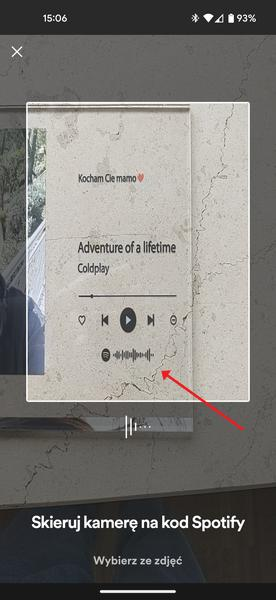
Kod Spotify na zdjęciu lub zrzucie ekranu pozwala otworzyć utwór, album, playlistę, profil artysty albo podcast bez wpisywania tytułu. Przypomina poziomy wykres dźwiękowy z pionowymi kreskami i zwykle znajduje się pod okładką. W przeciwieństwie do standardowego kodu QR najlepiej skanuje go aplikacja Spotify.
Jeśli masz drugi telefon, wyświetl na nim obraz. Na swoim urządzeniu otwórz Spotify, przejdź do „Wyszukaj”, stuknij ikonę aparatu w prawym górnym rogu i skieruj aparat na kod. Przy pierwszym skanowaniu zezwól aplikacji na dostęp do aparatu. Po rozpoznaniu kodu Spotify otworzy powiązaną treść, a utwór odtworzysz jednym stuknięciem.
Aby zeskanować kod zapisany na tym samym urządzeniu, zapisz zrzut ekranu w galerii i otwórz skaner aparatu w Spotify. Jeśli aplikacja nie pozwala wybrać obrazu, użyj narzędzi telefonu: na nowszym iPhonie przytrzymaj kod na ekranie, a na Androidzie otwórz zrzut w Zdjęciach Google i stuknij ikonę Google Lens. Możesz też wyświetlić obraz na komputerze lub drugim telefonie i zeskanować go Spotify.
Ostry obraz i pełny kod ułatwiają skanowanie
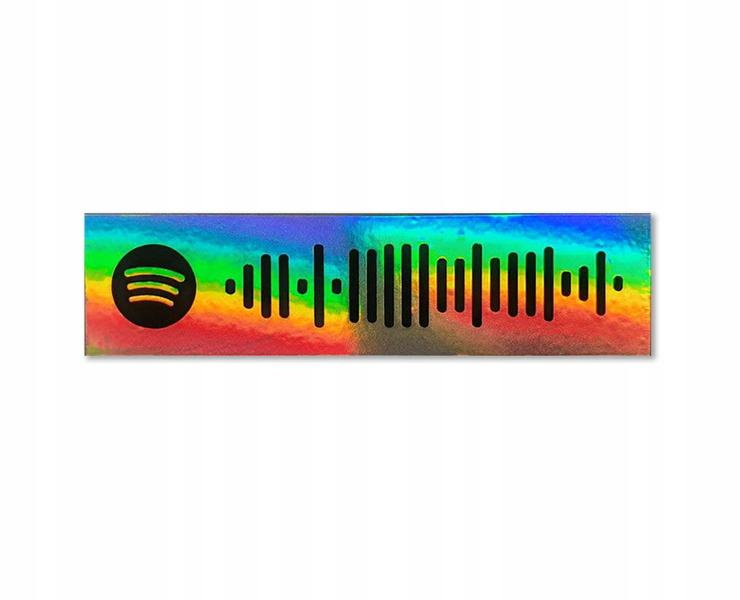
Przed skanowaniem powiększ obraz, tak aby cały kod był widoczny i nie zasłaniały go napisy ani naklejki. Rozmazanie, odbicia światła, niski kontrast lub mały rozmiar mogą utrudnić rozpoznanie; pobierz wtedy obraz w lepszej jakości albo poproś o ponowne przesłanie. Otworzenie treści wymaga internetu, a Spotify może uruchomić ją w aplikacji lub przeglądarce — zależnie od ustawień urządzenia.
Jeśli widzisz standardowy kod QR prowadzący do Spotify, zeskanuj go aparatem telefonu lub Google Lens. Otworzysz w ten sposób zapisany w nim adres. Aby znaleźć kod Spotify w aplikacji, stuknij trzy kropki przy utworze, albumie lub playliście, wybierz „Udostępnij”, a następnie „Pokaż kod Spotify”. Najpierw sprawdź, czy kod w całości mieści się na obrazie — to często oszczędza kilka prób.
Wskazówka: jeśli kod na zrzucie ekranu jest mały, powiększ obraz przed skanowaniem, ale nie przycinaj jego krawędzi — Spotify musi rozpoznać cały wzór.
Jak udostępnić utwór lub playlistę za pomocą kodu Spotify
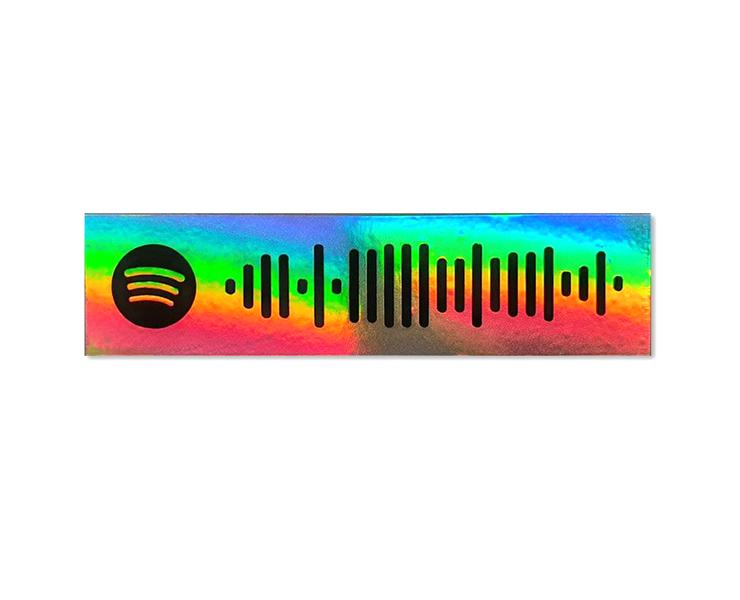
Aby udostępnić utwór lub playlistę za pomocą kodu Spotify, otwórz aplikację na telefonie lub tablecie i znajdź wybraną treść. Dotknij ikony trzech kropek obok tytułu, wybierz „Udostępnij”, a potem „Pokaż kod Spotify”. Pod okładką wyświetli się unikalny kod przypominający falę dźwiękową.
Pokaż kod znajomym na ekranie albo wyślij im zrzut ekranu. Jeśli chcesz umieścić go na plakacie, kartce czy upominku, zapisz obraz i przytnij go, pozostawiając sam kod. Do druku przygotuj plik w wysokiej jakości — możesz go pobrać z serwisu Spotify Codes. Przed wydrukiem sprawdź, czy telefon skanuje kod; zbyt mały lub rozmazany może nie zadziałać.
Aby zeskanować kod, odbiorca otwiera Spotify, wybiera zakładkę „Wyszukaj”, naciska ikonę aparatu w prawym górnym rogu i kieruje telefon na kod. Przy pierwszym użyciu aplikacja może poprosić o dostęp do aparatu. Po jego przyznaniu rozpozna kod i otworzy powiązany utwór lub playlistę. Skanowanie wymaga połączenia z internetem.
Jednym skanowaniem otworzysz ulubioną muzykę
Na komputerze kliknij prawym przyciskiem myszy wybrany utwór lub playlistę albo otwórz menu z trzema kropkami i wybierz „Udostępnij”. W zależności od dostępnych opcji skopiujesz link lub kod osadzania albo przygotujesz kod Spotify w aplikacji mobilnej. Każdy kod Spotify prowadzi do konkretnej treści: utworu, albumu, playlisty, profilu wykonawcy lub podcastu.
Możesz też utworzyć ozdobny kod QR, wklejając do generatora skopiowany link do Spotify. Niektóre generatory pozwalają zmienić kolory, dodać ramkę lub logo. Dynamiczny kod QR może ponadto umożliwiać późniejszą zmianę adresu i śledzenie skanów. Przed udostępnieniem przetestuj kod na drugim telefonie, by upewnić się, że prowadzi do właściwej playlisty.
Kod Spotify skanuje się w aplikacji Spotify, a kod QR zwykle odczytuje aparatem telefonu lub czytnikiem QR. Oba ułatwiają udostępnianie muzyki bez wpisywania tytułu czy wyszukiwania playlisty — wystarczy jedno skanowanie.
Wskazówka: przed wydrukowaniem kodu Spotify przetestuj go na innym telefonie — zadbaj o dobry kontrast i odpowiedni rozmiar, aby aplikacja mogła go łatwo rozpoznać.
Jak wykorzystać kod Spotify na oryginalny prezent
Wybierz utwór, który przywołuje wspomnienie, i umieść jego kod Spotify na spersonalizowanym upominku. Zanim go wręczysz, sprawdź, czy kod działa.
- Wybierz treść z osobistym znaczeniem. Może przypominać o pierwszej randce, wspólnym wyjeździe, ważnym etapie życia lub ulubionym żarcie. Zamiast utworu możesz wybrać playlistę, album, podcast albo profil artysty.
- Pobierz kod Spotify. Otwórz wybraną treść w aplikacji, dotknij ikony trzech kropek i wybierz opcję pokazania lub udostępnienia kodu. Następnie zapisz zrzut ekranu lub zdjęcie i przytnij plik, aby kod był wyraźny. Przypomina on poziomy wykres dźwiękowy i prowadzi do konkretnej treści Spotify.
- Umieść kod na upominku. Dodaj go do plakatu, kartki, kubka lub innego personalizowanego produktu. Możesz dołączyć imiona, datę, zdjęcie albo krótki tekst. Przed zamówieniem sprawdź podgląd i czytelność kodu.
- Zadbaj o wygląd i jakość. Dopasuj kolory oraz układ do prezentu, ale nie zniekształcaj kodu ani nie zmniejszaj go nadmiernie. Jeśli tworzysz własny projekt, użyj generatora kodów QR z opcją personalizacji. Niektóre narzędzia oferują dynamiczne kody, które pozwalają później zmienić przypisany adres.
- Sprawdź kod przed wręczeniem. W Spotify wybierz „Wyszukaj”, dotknij ikony aparatu i skieruj telefon na kod. Jeśli aplikacja poprosi o dostęp do aparatu, zezwól na niego. Możesz też skanować zwykły kod QR aparatem telefonu lub odpowiednią aplikacją; kod Spotify wymaga aplikacji Spotify. Upewnij się również, że obdarowana osoba ma dostęp do internetu.
- Dodaj osobistą wiadomość. Napisz, dlaczego wybrałeś właśnie tę piosenkę. Dzięki temu prezent połączy pamiątkę wizualną z muzyką, którą obdarowana osoba odtworzy po zeskanowaniu kodu.
Najczęstsze pytania i odpowiedzi (FAQ)
Jak zeskanować kod Spotify w aplikacji?Otwórz Spotify, przejdź do zakładki „Wyszukaj” i stuknij ikonę aparatu w prawym górnym rogu. Zezwól aplikacji na dostęp do aparatu, jeśli pojawi się taka prośba, a następnie skieruj go na cały kod.
Jak zeskanować kod Spotify zapisany jako zrzut ekranu?Otwórz obraz w galerii i użyj funkcji rozpoznawania kodów, na przykład Google Lens na Androidzie lub narzędzia dostępnego na iPhonie. Możesz też wyświetlić zrzut na drugim urządzeniu i zeskanować go aparatem w aplikacji Spotify.
Czym różni się kod Spotify od standardowego kodu QR?Kod Spotify przypomina poziomy wykres dźwiękowy i najlepiej skanować go aparatem w aplikacji Spotify. Standardowy kod QR zwykle odczytasz aparatem telefonu lub czytnikiem QR.
Jak znaleźć i udostępnić kod Spotify do utworu lub playlisty?Otwórz wybraną treść, stuknij ikonę trzech kropek, wybierz „Udostępnij”, a następnie „Pokaż kod Spotify”. Możesz wyświetlić kod na ekranie lub wysłać go jako zrzut ekranu.
Co zrobić, gdy kod Spotify się nie skanuje?Sprawdź, czy masz połączenie z internetem i czy aplikacja Spotify ma dostęp do aparatu. Upewnij się też, że kod jest ostry, dobrze oświetlony, niezasłonięty i w całości mieści się w kadrze.